
Red y calidad
Xbox Remote Play mediante el punto de acceso de un móvil: configuración y solución de problemas
Conecta el dispositivo con XBPlayer al punto de acceso del móvil y comprueba por separado la conexión móvil y el Wi-Fi. El icono 5G no garantiza por sí solo una partida fluida.
En esta página
Puedes usar Xbox Remote Play mediante el punto de acceso de un móvil: el teléfono comparte Internet móvil por Wi-Fi y otro dispositivo con XBPlayer recibe la transmisión de la Xbox de casa. Revisa primero tu tarifa y la conexión; después compara cómo funciona al jugar junto al teléfono y a tu distancia habitual. El icono 5G, por sí solo, no indica si la transmisión será estable.
Comprueba primero la Xbox y tu tarifa de datos
Necesitas una Xbox One o Series X|S con las funciones remotas activadas y el juego instalado, un móvil con datos y un dispositivo con XBPlayer. En esta configuración, la Xbox permanece en casa conectada a la red doméstica. Si aún no has configurado Remote Play, empieza por la guía de primera conexión y pruébalo en casa antes de viajar. Que funcione en la red doméstica ayuda a comprobar la configuración, pero todavía no demuestra que sea accesible desde fuera.
Pregunta al operador si tu tarifa permite compartir Internet, si tiene un cupo independiente, si reduce la velocidad cuando se agota y qué condiciones de itinerancia se aplican. Google indica que los operadores pueden restringir esta función o cobrar un suplemento. Los datos generales que te quedan pueden no coincidir con los disponibles para compartir Internet. Estima el consumo de datos antes de una sesión larga.
Conecta el dispositivo con XBPlayer al móvil
- Comprueba Internet móvil. En el teléfono que comparte la conexión, desconéctate de cualquier red Wi-Fi externa y abre una página con datos móviles. Así compruebas la propia conexión del operador.
- Activa el punto de acceso. Búscalo en los ajustes o controles rápidos del móvil, establece una contraseña y anota el nombre de la red. El nombre del menú depende del modelo.
- Conecta el segundo dispositivo. En el móvil o la tableta con XBPlayer, selecciona esa red en la lista de Wi-Fi e introduce la contraseña. Comprueba que también puede abrir una página web. Pausa las descargas en segundo plano y desconecta los clientes del punto de acceso que no necesites durante la prueba.
- Inicia Remote Play. Conecta con tu consola desde XBPlayer y abre un juego. Para la primera prueba, mantén ambos dispositivos cerca y quédate en el mismo sitio.
Si el dispositivo de juego tiene Internet pero no conecta con la consola, continúa con el diagnóstico de Remote Play fuera de casa. Cambiar la resolución de la transmisión no sustituye la comprobación de si la consola es accesible.
¿Dónde empieza el problema?
Comprueba Internet móvil en el teléfono que comparte la conexión y el acceso a páginas web en el dispositivo con XBPlayer. Después sigue las tarjetas pertinentes de una en una.
El dispositivo con XBPlayer no tiene acceso a Internet
Comprueba que esté conectado al punto de acceso correcto y que el teléfono que comparte la conexión tenga Internet móvil sin usar Wi-Fi externo. Si la conexión del operador funciona, revisa los ajustes del punto de acceso y las condiciones de la tarifa antes de probar el juego.
Las páginas cargan, pero la Xbox de casa no está disponible
Continúa con el diagnóstico de Remote Play desde una red externa. Compara la misma Xbox y el mismo dispositivo de juego desde otra red disponible. Bajar la calidad del vídeo no comprueba la conexión con la consola.
Xbox Remote Play funciona en casa, pero no con datos móviles →Jugar mediante el punto de acceso va peor o los tirones aumentan con la distancia
Repite la escena en el mismo dispositivo de juego junto al móvil que comparte Internet. Si la mejora se repite, revisa la ubicación y las bandas Wi-Fi disponibles. Si has comparado dos dispositivos distintos, ten en cuenta también su procesamiento del vídeo y las restricciones de la tarifa.
Wi-Fi de 2,4, 5 o 6 GHz para Remote Play: ¿qué banda elegir? →El dispositivo se calienta mucho con el tiempo
Si se calienta mucho o muestra un aviso, detén la sesión y sigue las indicaciones de su fabricante. Una vez que se haya enfriado de forma natural, repite una prueba breve en un lugar ventilado. No provoques deliberadamente el sobrecalentamiento.
¿El móvil se calienta o consume mucha batería con Remote Play? Qué comprobar →Se han agotado los datos para compartir Internet
Consulta las condiciones del operador para seguir accediendo. Estima el consumo y una calidad adecuada para futuras sesiones; bajar la tasa de bits no recupera los datos que ya has consumido.
¿Cuántos datos consume la transmisión de Xbox por hora? →La Xbox de casa sigue siendo el origen de Remote Play. Compara el mismo juego, ajustes y modo. El 5G móvil y el Wi-Fi de 5 GHz describen partes distintas de la conexión.
No confundas el 5G móvil con el Wi-Fi de 5 GHz
5G se refiere a la red móvil del operador. 5 GHz es una banda Wi-Fi usada entre el móvil que comparte Internet y el dispositivo de juego. Son enlaces distintos: una buena recepción móvil no elimina las interferencias ni una señal débil en la conexión local con el punto de acceso.
Remote Play también tiene un extremo doméstico: la Xbox envía el vídeo mediante su propia conexión a Internet. Si la transmisión da tirones, comprueba si una subida grande está ocupando la capacidad de subida de casa. Con Xbox Cloud Gaming, la consola doméstica no envía el juego. Mantén seleccionado el mismo modo al comparar conexiones.
Cambia la distancia y la calidad de una en una
Deja quieto el móvil que comparte Internet en un lugar con recepción móvil fiable. Compara cómo se juega junto a él y a tu distancia normal. Si solo hay tirones al alejarte, empieza por la colocación de los dispositivos. Si puedes elegir la banda, prueba Wi-Fi de 5 GHz a corta distancia; ambos dispositivos deben admitirlo. Consulta la guía de bandas Wi-Fi para más detalles.
Si la transmisión se inicia pero da tirones, activa el límite de tasa de bits de Remote Play si está desactivado, o reduce el máximo existente. En otra comparación, prueba 720p en lugar de la resolución actual. Inicia una sesión nueva tras cambiar los ajustes generales de vídeo. Si cambias la resolución en el panel activo de Remote Play, confirma el reinicio propuesto; no hace falta otro reinicio manual. Cuándo se aplican exactamente los ajustes. Repite el mismo tramo de juego tras cada cambio. Una mejora apunta a ajustes de calidad adecuados para esas condiciones, pero no demuestra qué enlace causaba el problema. Una tasa de bits menor puede reducir el consumo futuro; no recupera los datos que ya has consumido.
Compara datos móviles directos y conexión compartida
Si el teléfono que contiene la SIM puede ejecutar XBPlayer, desactiva primero el punto de acceso y juega una sesión breve directamente en ese móvil con datos móviles. Después finaliza la transmisión, activa el punto de acceso y repite el mismo tramo del juego en el segundo dispositivo. Usa los mismos ajustes de calidad, mantente en el mismo lugar y realiza las pruebas una después de otra.
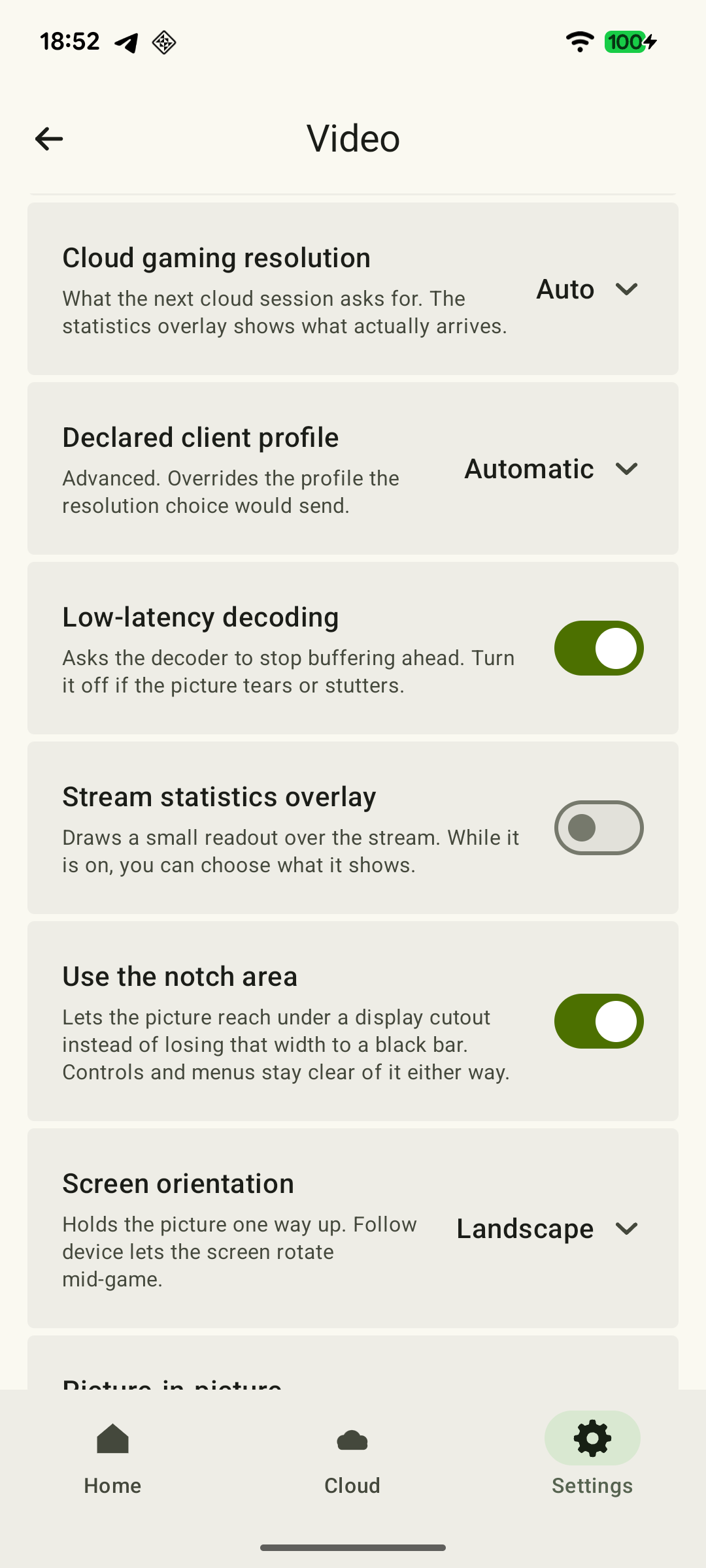 Ampliar captura de pantalla
Anota si el juego se inicia y cuándo aparecen tirones o desconexiones. En el diagnóstico de XBPlayer, compara la frecuencia de fotogramas, la tasa de bits y los aumentos del contador de pérdida de paquetes durante intervalos iguales. Decode incluye la espera al decodificador y el procesamiento del fotograma; no es el retraso total desde que pulsas un botón hasta que ves la imagen. La guía de diagnóstico explica los valores.
Si jugar directamente con datos móviles funciona bien pero mediante el punto de acceso no, comprueba su Wi-Fi, las restricciones de la tarifa para compartir Internet y el segundo dispositivo. La comparación no aísla una sola causa: el móvil y la tableta procesan el vídeo de forma distinta, y la carga de la red móvil puede variar entre sesiones. Repite la comparación. Si ambas opciones son inestables, prueba en otro lugar con distinta recepción y revisa el extremo doméstico de Remote Play.
Comprueba si el punto de acceso empeora al calentarse el móvil
Compara el inicio de la sesión con el juego después de un rato. Deja el móvil en un lugar ventilado, fuera de una bolsa cerrada y sin sol directo. Google incluye el uso del punto de acceso, la transferencia activa de datos y la carga entre las causas de calentamiento de los Pixel; el sobrecalentamiento puede limitar el rendimiento y la conectividad. Las protecciones de otros modelos dependen del fabricante.
Si aparece un aviso de temperatura, detén la carga de trabajo y sigue las instrucciones del móvil. Para Pixel, Google recomienda desconectar el cargador, llevar el dispositivo a un lugar más fresco y dejar de usarlo hasta que se enfríe. Consulta la guía sobre sobrecalentamiento del móvil para otras comprobaciones.
Anota los ajustes que funcionan, la posición del móvil y el consumo por sesión. Antes de contratar otra tarifa o comprar equipo nuevo, repite la prueba en tus condiciones habituales: un buen test de velocidad no sustituye a una sesión de juego estable.
Fuentes y lecturas recomendadas
- Ayuda de Android: compartir una conexión móvil mediante un punto de acceso o tethering — Compartir datos móviles por Wi-Fi, conectar con nombre de red y contraseña, y posibles restricciones o suplementos del operador.
- Google Pixel: evitar que el teléfono Pixel se caliente demasiado — El uso del punto de acceso, la transferencia de datos y la carga pueden generar calor. Los límites de rendimiento y conexión y los pasos frente al sobrecalentamiento descritos corresponden específicamente a Pixel.
- Xbox Remote Play — Remote Play desde Xbox One o Series X|S requiere funciones remotas y un juego instalado; permite usar datos móviles. Los requisitos de esta página corresponden al método de conexión oficial de Microsoft.
- XBPlayer: Remote Play y Cloud Gaming — Web oficial de la aplicación y enlaces de descarga. Las definiciones detalladas del diagnóstico y la aplicación de los ajustes se explican en las guías correspondientes.
- Soporte de Microsoft: el Wi-Fi y la distribución de tu casa — 5 GHz es una banda Wi-Fi. La distancia y los obstáculos afectan a la calidad de la conexión.
- Soporte de Apple: usar 5G con el iPhone — 5G es una tecnología de redes móviles. Las instrucciones de configuración de esta página corresponden al iPhone.
Quédate con lo esencial
Abre una petición de resumen con el enlace de este artículo. Para Gemini, se copia la petición: pégala en el chat.