
Solución de problemas
¿El móvil se calienta o consume mucha batería con Remote Play? Qué comprobar
Compara sesiones breves sin cargador y cambia un ajuste cada vez. Revisa el brillo, la red y el ahorro de batería. Deja de jugar si aparece un aviso de temperatura.
En esta página
Si el móvil se calienta con Xbox Remote Play, desconecta el cargador, apártalo del sol directo y detén las grabaciones de pantalla o descargas grandes que no necesites. Deja que se enfríe y empieza con un brillo cómodo. Si sigue preocupándote el consumo rápido de batería, compara dos sesiones de la misma duración cambiando un solo ajuste cada vez.
El juego se ejecuta en la Xbox, pero el móvil recibe y decodifica el vídeo, lo muestra y envía tus órdenes. Los mismos pasos generales sirven para Xbox Cloud Gaming, donde un servidor de Microsoft ejecuta el juego. Elige los ajustes de transmisión de tu modo con la guía de calidad. Que la carcasa esté caliente no indica por sí solo el estado de la batería ni la causa del consumo.
Si el móvil se calienta mucho o muestra un aviso de temperatura, detén la sesión. Sigue las instrucciones del fabricante. Para Pixel, Google recomienda desconectar la alimentación, llevarlo a un lugar más fresco y dejar de usarlo hasta que se enfríe. No intentes terminar una medición si el dispositivo ya está limitando su funcionamiento o apagándose.
Qué comprobar antes de comparar sesiones
Compara el consumo cuando el móvil se haya enfriado de forma normal, en un lugar ventilado y sin sol directo. Anota el brillo, la red y las tareas en segundo plano. Esas condiciones serán la referencia de los siguientes intentos.
Abre los ajustes de batería del sistema y consulta el consumo por aplicación. En Pixel, está en Batería → Uso de la batería; otros móviles tienen nombres de menús y funciones distintos. Las estadísticas ayudan a identificar actividad en segundo plano, pero su periodo puede no coincidir con tu sesión de juego. La proporción de una aplicación en ese informe no equivale directamente al porcentaje de carga consumido durante esa partida.
Anota si el ahorro de batería está activado, incluida cualquier activación automática. Puede alterar las condiciones de la prueba: en Pixel, por ejemplo, afecta a las aplicaciones, la fluidez de la pantalla y la elección de red móvil. Consulta la documentación del fabricante para tu modelo. Si se activa un modo de ahorro durante la medición, anótalo y no compares directamente el resultado con una sesión donde permaneció desactivado.
Cómo comparar el consumo de batería sin cargar
Usa el mismo móvil y un tramo conocido de un juego. Quince minutos es un punto de partida práctico; es un periodo de observación, no un objetivo de autonomía. Ambos intentos deben empezar con una carga similar y después de que el móvil haya vuelto a su estado normal.
- Anota el modelo, las versiones de Android y XBPlayer, la carga inicial, el brillo, el tipo de red y los ajustes de transmisión. Mantén el cargador desconectado en ambos intentos.
- Juega durante el tiempo elegido en un único lugar. No cambies el brillo ni los ajustes durante la sesión; repite el mismo tramo del juego siempre que puedas.
- Anota la carga restante, los tirones y los mensajes del sistema. La diferencia entre la carga inicial y final es la caída en puntos porcentuales durante ese intervalo.
- Finaliza la sesión y deja enfriar el móvil. Cambia un ajuste, como el brillo, y repite la prueba durante el mismo tiempo.
- Si el resultado parece mejor, repite la comparación cuando el dispositivo vuelva a estar listo para un uso normal. Mantén el cambio solo si la diferencia se repite y la experiencia de juego te resulta satisfactoria.
El porcentaje de batería es una estimación del sistema operativo, así que una pequeña diferencia entre intentos puede ser una variación normal. No conviertas una medición breve en una promesa de horas exactas de juego. Los porcentajes de distintos móviles tampoco se pueden comparar directamente sin tener en cuenta la capacidad y el estado de sus baterías.
Por qué hay que valorar la carga por separado
Cargar puede añadir calor. Si el problema suele ocurrir al jugar con el móvil enchufado, prueba primero una sesión similar sin cargador. No hace falta provocar deliberadamente un calentamiento intenso durante la carga.
El cambio del porcentaje de batería con el móvil enchufado refleja conjuntamente la carga y el consumo. No mide el consumo energético de Remote Play, así que no lo compares con la caída de carga en una sesión sin enchufar. Si el problema aparece específicamente al cargar, sigue las indicaciones de los fabricantes del móvil y del cargador.
Qué cambiar después de la primera medición
- Brillo. Prueba un nivel inferior que resulte cómodo con la misma iluminación. Si el brillo automático cambia de forma apreciable, la comparación ya no aísla el ajuste elegido.
- Red. Si tienes un Wi-Fi fiable, compáralo con datos móviles en el mismo lugar y manteniendo los ajustes de transmisión. Ningún tipo de red garantiza el mismo ahorro en todos los móviles. Compartir Internet añade carga; consulta sus particularidades en la guía del punto de acceso.
- Calidad del vídeo. Si usas 1080p para Remote Play, prueba 720p por separado. Al cambiar la resolución en el panel de la transmisión activa, confirma el reinicio propuesto. Si has cambiado los ajustes generales de vídeo, inicia tú una sesión nueva. Un reinicio automático no requiere otro manual. Anota el ajuste original y compara legibilidad, fluidez y consumo: reducir la calidad no promete un ahorro concreto. Consulta la guía de resolución, tasa de bits y FPS.
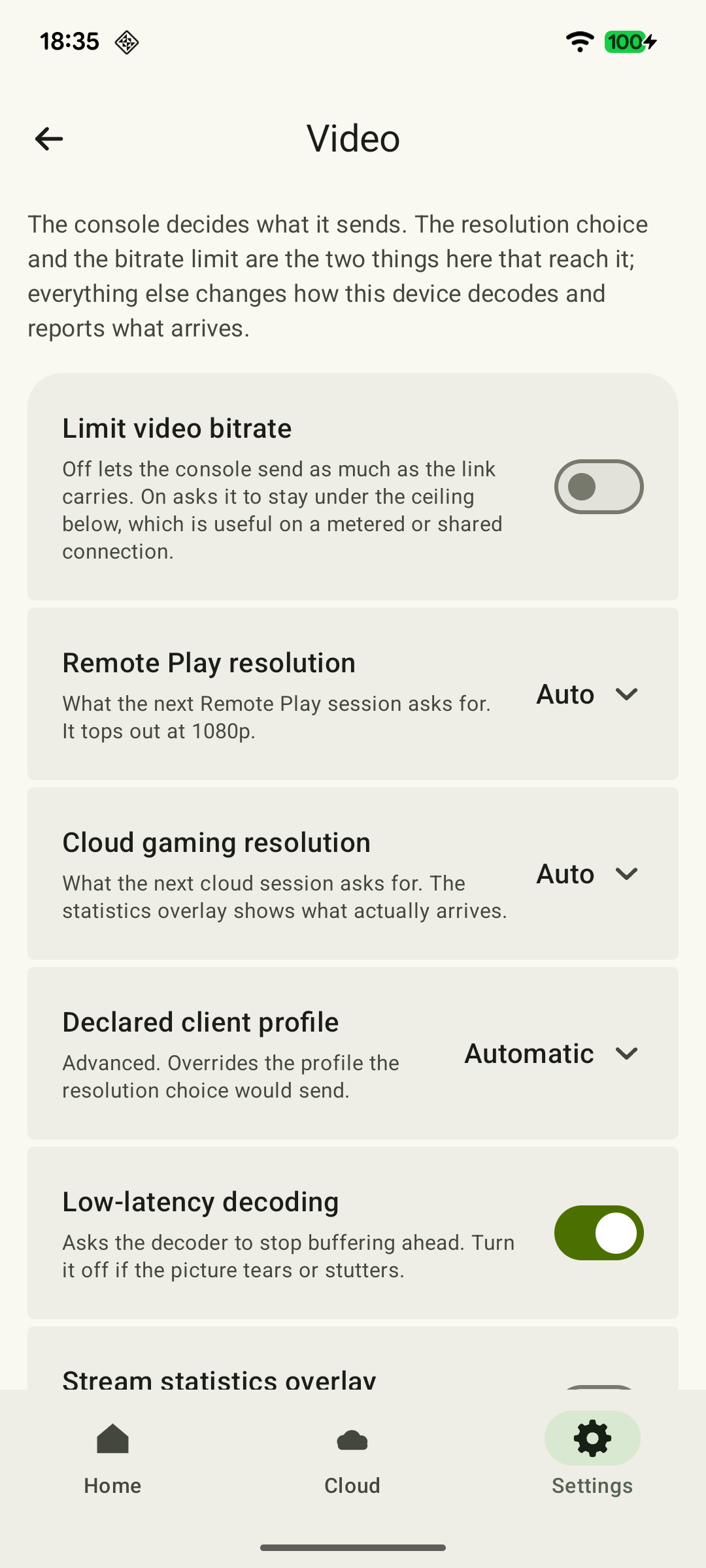 Ampliar captura de pantalla
Cómo investigar los tirones que aparecen con el tiempo
Si el móvil sigue siendo cómodo de usar y no hay avisos del sistema, compara el diagnóstico de XBPlayer al inicio de la sesión y al empezar los tirones: frecuencia de fotogramas, tasa de bits, Decode y aumentos del contador de pérdida de paquetes durante intervalos iguales. Anota cuánto tiempo tardó en empeorar y qué condiciones cambiaron.
Un valor más alto de Decode justifica investigar la espera en cola y el procesamiento del vídeo en el dispositivo. No demuestra sobrecalentamiento ni mide el retraso total desde la entrada hasta la imagen. La pérdida de paquetes requiere una comprobación independiente de la red. Incluso recuperar la fluidez tras una pausa no determina la causa por sí solo: otras condiciones también pueden haber cambiado. Consulta el diagnóstico de tirones en Remote Play para seguir.
Si los avisos, apagados o el consumo inusual también se repiten en otras aplicaciones, contacta con el soporte del fabricante del móvil. Si el problema ocurre solo en XBPlayer, envía a nuestro equipo el modelo, las versiones de software, las condiciones de la sesión y las observaciones de diagnóstico. Ese registro es más útil que concluir que la batería falla porque una vez notaste la carcasa caliente.
Fuentes y lecturas recomendadas
- Google Pixel: evitar que el teléfono Pixel se caliente demasiado — Posibles causas de calentamiento de Pixel al transferir datos y cargar, y pasos ante el sobrecalentamiento. Estas recomendaciones corresponden a Pixel; sigue las instrucciones de tu propio fabricante.
- Google Pixel: solucionar problemas de consumo de batería — Consulta del consumo en Pixel en Batería → Uso de la batería. Los nombres de menús y las funciones disponibles pueden variar en otros modelos.
- Google Pixel: usar el ahorro de batería en un teléfono Pixel — Activación automática del ahorro de batería y sus efectos sobre las aplicaciones, la pantalla y la conexión móvil de Pixel.
- XBPlayer: Remote Play y Cloud Gaming — Web oficial de la aplicación y enlaces de descarga. Las definiciones detalladas del diagnóstico y la aplicación de los ajustes se explican en las guías correspondientes.
- Xbox Remote Play — Remote Play transmite los juegos instalados en tu propia consola. Los requisitos de esta página corresponden al método de conexión oficial de Microsoft.
Quédate con lo esencial
Abre una petición de resumen con el enlace de este artículo. Para Gemini, se copia la petición: pégala en el chat.