
Solución de problemas
Sin sonido en Xbox Remote Play: comprobaciones para Android y TV
Empieza por el volumen multimedia y la salida del dispositivo con XBPlayer. Los auriculares conectados a un Xbox Wireless Controller no reciben sonido por Bluetooth.
En esta página
Si Xbox Remote Play tiene imagen, pero no sonido, comprueba el volumen multimedia y la salida de audio seleccionada en el dispositivo con XBPlayer. Reproduce un vídeo normal por los mismos altavoces o auriculares. Te ayudará a decidir dónde seguir: en los ajustes de sonido del dispositivo o en el juego y la transmisión.
Esta guía comprueba la música, los efectos y los diálogos del juego. Si los oyes pero los demás miembros del grupo no te oyen a ti, abre la guía del micrófono de Xbox Party Chat.
Las comprobaciones de volumen, auriculares y Android siguientes también se aplican a Cloud Gaming. En la nube, omite los pasos relacionados con tu Xbox doméstica y compara una sesión nueva del mismo juego en la nube.
Empieza por el volumen y un vídeo normal
- En el móvil o la tableta, reproduce un vídeo o una grabación de sonido que conozcas. Usa la salida por la que quieras escuchar el juego.
- Durante la reproducción, pulsa un botón de volumen y comprueba el nivel multimedia. Controla juegos, música y vídeo; el volumen del tono de llamada es independiente.
- Comprueba qué dispositivo está seleccionado para reproducir. Unos auriculares Bluetooth emparejados anteriormente pueden haberse reconectado automáticamente. El selector de salida de audio varía según la versión de Android y el fabricante.
- Detén el vídeo, vuelve a XBPlayer y repite una acción conocida con sonido, manteniendo la misma salida y volumen.
Si el vídeo tampoco suena, resuelve primero el audio de Android o del accesorio. Si oyes el vídeo pero no el juego, abre Settings → Audio en XBPlayer. Asegúrate de que Volume esté por encima de cero y Mute desactivado. En Play through, selecciona Automatic para esta prueba y vuelve a comprobar el sonido antes de cambiar ajustes del juego o reconectarte.
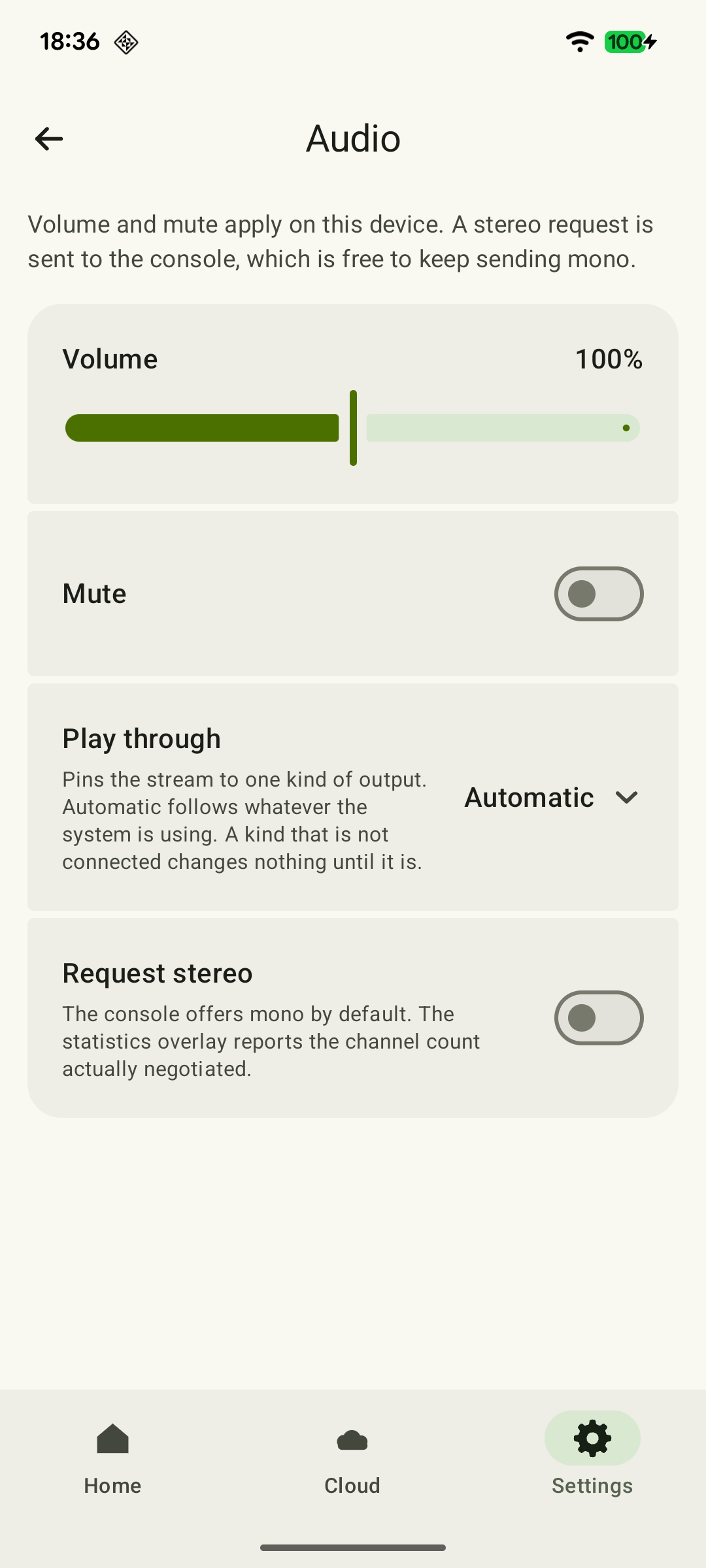 Ampliar captura de pantalla
Conecta los auriculares al dispositivo que ejecuta XBPlayer
La toma de auriculares del mando es un caso aparte. Si un Xbox Wireless Controller está conectado al móvil por Bluetooth, no se admite el audio por los auriculares enchufados al mando. Que los botones funcionen no cambia esto. Microsoft recomienda conectar los auriculares directamente al móvil; la misma limitación de Bluetooth importa al usar este mando con un televisor.
Conecta auriculares compatibles al móvil, la tableta, el televisor o el dispositivo para TV que ejecute XBPlayer y selecciona su salida de audio. En otro mando, consulta la documentación del fabricante: tener una toma de 3,5 mm no confirma la compatibilidad de audio por la conexión que usas. Conectar un mando por USB tampoco garantiza que su toma de audio funcione en Android.
Para comparar, desconecta temporalmente solo el accesorio de sonido y selecciona los altavoces integrados del móvil. No desactives todo el Bluetooth si el mando lo necesita. Si se oye el juego, vuelve a conectar los auriculares y repite la comprobación. Si el sonido desaparece solo con ellos, revisa su propio volumen, su conexión y la reproducción de un vídeo normal.
Para una conexión por cable, comprueba la clavija, el cable y el adaptador con el mismo vídeo. Verifica la compatibilidad del adaptador USB-C en la documentación del móvil y del accesorio.
En Android TV, comprueba toda la ruta del sonido
Si XBPlayer está instalado en un dispositivo externo para TV, comprueba específicamente el sonido de ese dispositivo. Un vídeo en una aplicación del propio televisor sigue otra ruta y no confirma que funcione el sonido del dispositivo externo.
- Comprueba los ajustes de silencio y los controles de volumen disponibles en el dispositivo externo, el televisor y la barra de sonido o receptor.
- Busca la salida de audio seleccionada en los ajustes del televisor o del dispositivo externo. Debe corresponder a los altavoces, auriculares o sistema de sonido que quieres usar.
- Reproduce un vídeo normal en el dispositivo con XBPlayer a través del mismo sistema de sonido. Si tampoco se oye, comprueba las conexiones y los ajustes a lo largo de esa ruta.
- Si puedes, selecciona temporalmente los altavoces del televisor en lugar de la barra de sonido. Anota la salida original, cambia un ajuste cada vez y restaura tu opción preferida después de comparar.
Los nombres de menús y los ajustes HDMI ARC/eARC dependen del modelo. Para sistemas de sonido externos, usa las instrucciones de tu televisor o dispositivo concretos.
Distingue los ajustes del juego de un problema de sesión
Si otras aplicaciones suenan normalmente, abre los ajustes de audio del juego. Comprueba el volumen general, la música, los efectos y los diálogos si tienen controles independientes. Elige una escena con una acción que sepas que produce sonido: el silencio de un menú o durante una pausa dice poco.
Guarda el progreso, finaliza la sesión remota, selecciona de antemano la salida de audio que necesitas y reconecta con la consola. Si vuelve el sonido, anota si antes desapareció al conectar o desconectar auriculares. Si el problema se repite, cierra XBPlayer por completo y vuelve a abrirlo.
Si puedes, compara otro juego instalado. Que solo suene uno es motivo para comprobar los ajustes del otro. También puedes escuchar la misma escena directamente en la consola, mediante su televisor o auriculares. La consola y el dispositivo con XBPlayer tienen salidas de audio distintas: el silencio en el televisor de la consola necesita sus propias comprobaciones, mientras que oírlo allí no garantiza que la transmisión remota funcione correctamente.
Si un vídeo normal tiene sonido, pero dos juegos y una sesión nueva de XBPlayer siguen en silencio, compara el mismo modo mediante el método oficial con la misma salida: Remote Play o Cloud Gaming. Usa los clientes de uno en uno. Si tu dispositivo no admite ese método, puedes pedir ayuda con los resultados que ya tengas.
Si también ha desaparecido la imagen, utiliza el diagnóstico de conexión de Remote Play. Si hay sonido, pero va retrasado, ve a las comprobaciones de sincronización de audio y vídeo.
Qué anotar para soporte
Incluye el modelo del dispositivo, las versiones de Android y XBPlayer, el nombre del juego y la conexión de sonido exacta; por ejemplo, «auriculares Bluetooth conectados al móvil» o «dispositivo para TV conectado por HDMI al televisor, con sonido por una barra». Añade los resultados de un vídeo normal, los altavoces integrados, otro juego y una sesión nueva. Anota cuándo empieza el silencio: inmediatamente o después de cambiar de dispositivo de audio.
Una descripción útil sería: «Remote Play suena por los altavoces del móvil. El sonido desaparece al conectar estos auriculares Bluetooth, pero un vídeo normal sí se oye por ellos. Iniciar una sesión nueva con los auriculares ya conectados no lo resuelve». Si vuelve el sonido, utiliza la lista breve de comprobaciones de XBPlayer antes de una partida larga.
Envía la descripción a hi@hetko.eu. Si tampoco hay sonido con el método oficial, incluye ese resultado al contactar con el soporte de Xbox. No necesitas identificar tú mismo la causa exacta antes de pedir ayuda.
Fuentes y lecturas recomendadas
- XBPlayer — Xbox Remote Play y juego en la nube — XBPlayer en Android y Android TV: transmisión desde tu consola y conexión de un mando compatible.
- Android: cambiar los ajustes de volumen, sonido y vibración — Volumen multimedia de juegos, música y vídeo y selección del dispositivo de reproducción. La interfaz exacta depende del dispositivo.
- Android: buscar y configurar dispositivos Bluetooth — Configuración de Bluetooth en Android, reconexión automática de dispositivos ya emparejados y desconexión de un accesorio individual.
- Xbox: conectar y solucionar problemas de Bluetooth en un Xbox Wireless Controller — Microsoft explica la limitación de audio Bluetooth del Xbox Wireless Controller y recomienda conectar los auriculares directamente al móvil.
- Google TV: solucionar problemas del dispositivo — Selección de salida de audio y comprobaciones de sistemas de sonido externos. Los menús exactos del ejemplo corresponden a TCL 6-Series; para otros modelos, usa sus manuales.
- Xbox Remote Play — Remote Play transmite juegos desde tu propia Xbox. Los requisitos de la página corresponden al método oficial de conexión de Microsoft.
Quédate con lo esencial
Abre una petición de resumen con el enlace de este artículo. Para Gemini, se copia la petición: pégala en el chat.