
Solución de problemas
El sonido va por detrás del vídeo en Xbox Remote Play: qué comprobar
Empieza con una escena repetible y una comparación de salidas de audio. Después comprueba si el retraso del sonido se mantiene o aumenta durante la transmisión.
En esta página
Si el sonido va por detrás de la imagen en Xbox Remote Play, repite primero la misma escena por los altavoces del dispositivo en lugar de auriculares Bluetooth o un sistema externo. Después restaura la salida original y compara otra vez. Una diferencia repetible sugiere que hay que comprobar la ruta de audio. Si no hay diferencia, observa si el desfase aparece inmediatamente o aumenta durante la sesión.
Un problema de sincronización de audio es la separación entre un evento visible y su sonido: por ejemplo, ves un golpe antes de oírlo. Si imagen y sonido llegan juntos, pero ambos responden tarde a una pulsación, utiliza las comprobaciones de retraso del control. Estos problemas pueden darse a la vez.
Las mismas comprobaciones de salida de audio del dispositivo receptor se aplican a Cloud Gaming. Compara dentro de una misma sesión en la nube; el televisor conectado a tu Xbox doméstica no es una pantalla de referencia para un juego en la nube.
Prepara una escena para comparar
Elige una acción conocida con un sonido claro: cambiar la selección de un menú o dar un golpe visible. Repítela varias veces a un volumen cómodo. La música de fondo no sirve para esta comprobación porque puede no tener un evento inequívoco en pantalla.
Compara el sonido y la imagen de la misma sesión de Remote Play en el dispositivo en el que juegas. El audio transmitido y la imagen de un televisor conectado directamente a Xbox siguen rutas distintas; compararlos no muestra la sincronización dentro de la transmisión.
Si el efecto aparece solo en un juego, prueba otra acción u otro juego. Si tienes acceso a la consola, puedes ver por separado la misma escena sin Remote Play para detectar un posible retraso del propio juego. Las condiciones de visualización son distintas, así que no las uses para medir con precisión la latencia de la transmisión.
Cambia solo la salida de audio y después vuelve a la anterior
- Repite la escena elegida con tus auriculares o sistema de sonido habituales. Anota si el sonido coincide con el evento, llega después o se adelanta.
- Cambia el sonido a los altavoces integrados del móvil, la tableta o el televisor que ejecuta XBPlayer. Mantén el mismo juego, red y ajustes de transmisión.
- Repite la escena, restaura la salida de audio anterior y comprueba otra vez. Si cambiar de salida requiere una nueva conexión de Remote Play, compara las sesiones en el mismo momento tras el inicio.
Si el retraso disminuye con los altavoces y vuelve con los auriculares, sigue comprobando esa conexión. Si ya tienes una salida por cable adecuada, puedes hacer otra comparación; no hace falta comprar un adaptador para la primera prueba. Si no aprecias diferencia, pasa a observar la sesión. Si no hay sonido en absoluto, comprueba primero la salida de audio y el volumen.
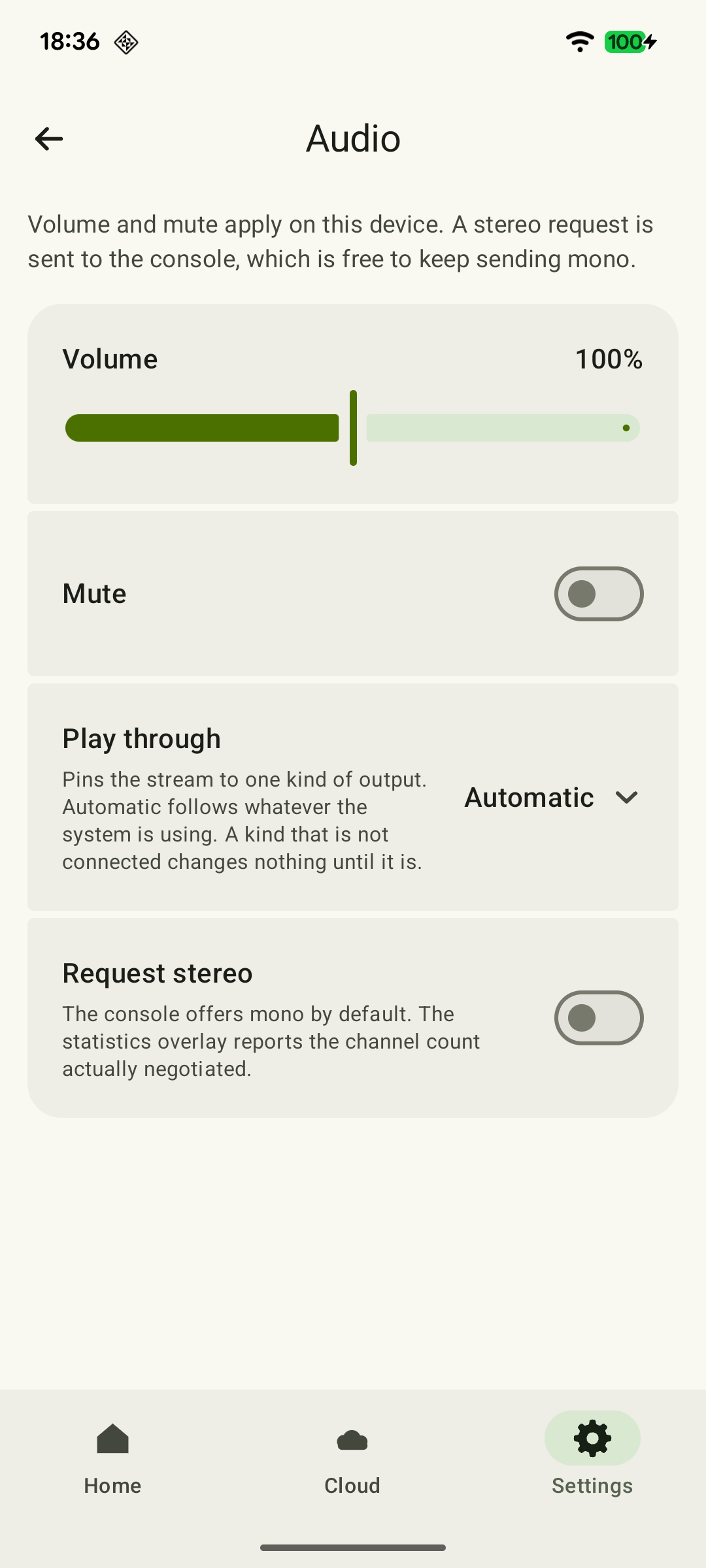 Ampliar captura de pantalla
Qué ha mostrado la comparación de salidas de audio
Compara una acción conocida con la salida original, con los altavoces integrados y de nuevo con la salida original. Mantén la misma red y ajustes; tras reconectar, compara la misma etapa de la sesión.
Mejora con los altavoces y vuelve a empeorar con la salida original
Comprueba específicamente la conexión de los auriculares o del sistema de sonido externo. Prueba por separado un modo de baja latencia descrito en su manual o una salida por cable que ya tengas. En un televisor, averigua primero qué cambia Audio Sync; aumentar el retraso de un sonido que ya llega tarde no ayudará.
Cambiar la salida no produce ninguna diferencia desde el principio
Prueba otra acción clara u otro juego. En un punto seguro, reconecta Remote Play con los ajustes anteriores. Si el resultado persiste, anota las condiciones de comparación para soporte.
El desfase aumenta mientras juegas
Anota cuándo aparece, el aumento de pérdida de paquetes y el desfase A/V medido, si está disponible. Si al mismo tiempo hay tirones, sigue comprobando la red. Si el desfase también aumenta con los altavoces y reconectar solo ayuda temporalmente, envía tus observaciones al equipo de XBPlayer: no necesitas un diagnóstico exacto para contactar.
Estadísticas de XBPlayer: pérdida de paquetes, jitter, FPS y decodificación →Imagen y sonido coinciden, pero ambos van por detrás de la pulsación
Esta observación corresponde a la latencia de control. Comprueba el recorrido desde la pulsación hasta la respuesta; que imagen y sonido coincidan no mide ese retraso.
Retraso del control en Xbox Remote Play: cómo encontrar la causa →Describe lo que observas con palabras: «después», «antes» o «no aprecio diferencia». No conviertas sensaciones en milisegundos sin medir. Los problemas de sincronización y el retraso del control pueden darse a la vez.
Comprueba el modo de funcionamiento de los auriculares Bluetooth
El audio Bluetooth puede retrasarse: Sony describe problemas de sincronización en vídeos y juegos con sus auriculares de la serie WF. Es una posible causa de retraso; tu comparación corresponde a tu dispositivo y auriculares concretos.
Si el manual de los auriculares describe un modo de juego o de baja latencia, pruébalo en una comparación independiente. Cambia un ajuste cada vez. No des por resuelto el problema con un cambio de modo o códec hasta que la mejora se repita en la escena elegida. Si no hay diferencia, restaura el ajuste original.
En un televisor, averigua qué modifica Audio Sync
En Android TV, compara los altavoces integrados con una barra de sonido u otro sistema externo. Mantén la imagen en la misma pantalla. Después consulta el manual del modelo exacto: la disponibilidad del ajuste depende del dispositivo y de la conexión. Por ejemplo, Samsung indica limitaciones de Audio Sync para Bluetooth y USB.
Anota el valor original antes de cambiarlo. Si el ajuste solo añade retraso al audio, aumentarlo no corregirá un sonido que ya llega tarde. Esta limitación se indica expresamente en la guía de Audio Sync de JBL. Si ya hay un retraso adicional configurado, prueba a reducirlo por separado.
Otras funciones de sincronización pueden retrasar la imagen para hacerla coincidir con el sonido. Sony advierte de que A/V sync puede hacer que un juego parezca responder más despacio. Después del ajuste, valora tanto la sincronización como la respuesta del control. Que el sonido coincida con la imagen no significa necesariamente que haya disminuido la latencia total. Si no mejora, restaura el valor original antes de cambiar otra cosa.
Anota si el retraso aumenta mientras juegas
Comprueba la escena al principio de la sesión y de nuevo tras un intervalo elegido, por ejemplo, diez minutos. Anota el tiempo y el resultado. Observa si antes de la diferencia aparecieron tirones de vídeo, calentamiento perceptible del dispositivo o un cambio de red. No cambies la red y la salida de audio a la vez.
En las estadísticas de XBPlayer, anota los fotogramas por segundo, la tasa de bits de vídeo, el aumento de pérdida de paquetes y «Decode» antes del problema y durante él. Si se mide «A/V offset», anótalo también. Un valor positivo significa que el vídeo va por detrás del audio en la parte medida de la transmisión. Es un desajuste entre líneas temporales en el límite de la etapa de transporte: no incluye el retraso adicional de auriculares o televisor. «Not measured» no significa cero. Consulta la tabla de estadísticas para la explicación completa.
Si el problema de sincronización coincide con tirones y pérdida de paquetes, continúa con las comprobaciones de red. La coincidencia no demuestra por sí sola la causa. En un punto seguro del juego, reconecta Remote Play con los mismos ajustes. Si se recupera temporalmente la sincronización, anota cuántos minutos pasan hasta que reaparece el problema: aquí el reinicio es una prueba, no una solución garantizada.
Si el problema ocurre con una sola salida de audio, utiliza para jugar la salida que mantenga sonido e imagen sincronizados. Si el desfase también aumenta con los altavoces y reconectar solo ayuda temporalmente, envía esas observaciones a hi@hetko.eu, aunque no hayas identificado la causa.
Envía a soporte los resultados comparativos
Prepara los modelos del dispositivo y del equipo de sonido, las versiones del sistema y XBPlayer, el juego, el método de conexión de audio y el tiempo hasta que aparece el problema. Añade el resultado de cambiar de salida, reconectar y cada ajuste probado. Envía los resultados disponibles a nuestro equipo en hi@hetko.eu.
Bastan descripciones como «el sonido llega claramente después», «no aprecio diferencia» o «el retraso aumenta». No conviertas impresiones subjetivas en milisegundos. Si adjuntas una grabación externa, explica cómo la hiciste: la posición del micrófono y el procesamiento de la grabación pueden afectar a la observación. Estos materiales ayudan a reproducir el problema, pero no sustituyen una medición precisa.
Fuentes y lecturas recomendadas
- XBPlayer — Xbox Remote Play y juego en la nube — Métricas de diagnóstico de XBPlayer, consejo de cambiar un ajuste cada vez y compatibilidad con Android TV.
- Xbox Remote Play — Remote Play transmite juegos desde tu propia consola. Los requisitos de la página corresponden al método oficial de conexión de Microsoft.
- Sony: el audio de los auriculares Bluetooth se retrasa al ver vídeos o jugar — Consulta la ayuda oficial de los modelos Sony WF indicados: la reproducción inalámbrica puede retrasarse y el resultado también depende de la aplicación. No se dan valores universales de latencia.
- La barra de sonido Samsung no está sincronizada con el televisor — La guía de Samsung indica que Audio Sync depende del modelo y no está disponible cuando la fuente es Bluetooth o USB. Esta limitación no se atribuye a todos los fabricantes.
- JBL: ¿qué hace la función Audio Sync? — En las barras de sonido JBL indicadas, Audio Sync añade retraso al audio y no corrige una imagen que ya va por delante del sonido.
- Guía de ayuda de Sony: ajustar la sincronización AV — Advierte de que la corrección A/V sync puede retrasar la imagen y hacer que los juegos parezcan menos inmediatos; que imagen y sonido coincidan no significa una latencia total menor.
Quédate con lo esencial
Abre una petición de resumen con el enlace de este artículo. Para Gemini, se copia la petición: pégala en el chat.