
Red y calidad
Ethernet o Wi-Fi para Remote Play: ¿qué dispositivo conectar primero por cable?
Empieza con un cable Ethernet entre la Xbox y el router si resulta fácil instalarlo. Después comprueba el móvil o el televisor por separado: conectar la consola por cable solo elimina un enlace inalámbrico.
En esta página
Para Xbox Remote Play, prueba primero a conectar la consola al router por Ethernet si puedes tender un cable de forma práctica. El móvil puede seguir en Wi-Fi. Si la Xbox ya está conectada por cable, comprueba después la conexión del dispositivo donde ejecutas XBPlayer. El cable permite eliminar un enlace inalámbrico, pero no garantiza una transmisión sin tirones ni latencia cero.
Conectar la Xbox y conectar el móvil por cable actúa sobre enlaces distintos
Con Remote Play, el juego se ejecuta en tu consola. En casa, la transmisión viaja desde la Xbox por la red hasta el dispositivo con XBPlayer. Si ambos dispositivos usan Wi-Fi, esa ruta incluye dos conexiones inalámbricas. Conectar la consola al router por cable elimina una; una señal débil en el móvil dentro de una habitación alejada puede seguir causando problemas.
Al jugar fuera de casa se añaden la subida de tu conexión doméstica a Internet, la ruta entre redes y la conexión del lugar donde juegas. Ethernet en la Xbox solo mejora su parte de la red doméstica. Xbox Cloud Gaming no necesita tu consola, así que conectarla por cable no ayuda a un juego en la nube en el móvil. Para jugar en la nube, revisa la conexión del dispositivo desde el que juegas.
¿Qué dispositivo debes conectar primero por cable?
Para Remote Play, elige la tarjeta que corresponda a tu configuración. Guarda el progreso y finaliza la transmisión antes de cambiar las conexiones.
La Xbox usa Wi-Fi actualmente
Si puedes usar un cable, conecta la Xbox a un puerto LAN del router y confirma la conexión por cable en los ajustes de la consola. Deja el móvil en el mismo lugar y en la misma conexión Wi-Fi; después repite la escena.
La Xbox ya está conectada por Ethernet
Comprueba el dispositivo con XBPlayer: primero repite la escena cerca del punto de acceso Wi-Fi principal. Comparar con cable resulta útil si ya tienes un puerto de red o adaptador compatible.
Wi-Fi de 2,4, 5 o 6 GHz para Remote Play: ¿qué banda elegir? →No puedes tender un cable hasta la Xbox
Empieza por el dispositivo con XBPlayer si tienes una conexión Ethernet compatible. Cualquier mejora corresponde al enlace que has cambiado; el Wi-Fi de la consola sigue formando parte de la ruta.
Los cables se conectan a nodos mesh
Averigua cómo se conectan los nodos entre sí. Un cable hasta un nodo no elimina un enlace troncal inalámbrico. Comprueba la topología y el tipo de conexión en la interfaz del equipo.
Remote Play en una red mesh o con un repetidor: cómo encontrar la causa de los tirones →Con Xbox Cloud Gaming, la Xbox de casa no envía la transmisión del juego. Revisa la conexión del dispositivo con XBPlayer. Restablece las conexiones Wi-Fi o de datos móviles que hayas desactivado temporalmente.
¿Qué conexiones merece la pena comparar?
Si juegas en el móvil, empieza comparando Wi-Fi y Ethernet en la consola. En un televisor o dispositivo de streaming con puerto de red, después puedes probar un cable en el equipo donde se ejecuta XBPlayer. No necesitas comprar un adaptador solo para probar las cuatro combinaciones.
| Xbox | Dispositivo con XBPlayer | Enlaces inalámbricos que quedan |
|---|---|---|
| Wi-Fi | Wi-Fi | Las conexiones de la consola y del dispositivo cliente |
| Ethernet | Wi-Fi | La conexión del dispositivo con XBPlayer |
| Wi-Fi | Ethernet | La conexión de la consola |
| Ethernet | Ethernet | Ninguno, siempre que no haya enlaces inalámbricos entre ellos |
Un cable hasta un nodo mesh no implica necesariamente que toda la ruta sea por cable. El propio nodo puede conectarse al router principal por Wi-Fi. Anota adónde va cada cable y comprueba los enlaces entre nodos con la documentación de tu sistema mesh.
Cambia una sola conexión cada vez
- Establece una referencia. Juega un tramo conocido con la configuración actual y elige la misma duración para cada comparación. Pausa las descargas en segundo plano. Mantén sin cambios la posición del móvil, el mando, el modo de pantalla, la resolución de la transmisión y el límite de tasa de bits.
- Conecta la Xbox por cable. Guarda el progreso y finaliza la sesión de transmisión antes de cambiar de red. Conecta el puerto de red de la consola a un puerto LAN del router. Espera a que se conecte y revisa los ajustes de red de Xbox para confirmar que usa cable. Si no conecta, comprueba que los conectores estén bien insertados, prueba un cable que sepas que funciona o utiliza otro puerto LAN disponible.
- Repite el mismo tramo. Vuelve a conectarte mediante XBPlayer y compara los tirones, las desconexiones, el sonido y la respuesta. No cambies al mismo tiempo los ajustes de imagen. Si la diferencia no está clara, vuelve a la configuración anterior y comprueba si reaparece el problema.
- Comprueba el otro extremo si hace falta. Deja la Xbox en Ethernet y conecta por cable el dispositivo con XBPlayer si admite esa conexión. Repite la comparación. Si no puedes tender un cable hasta la Xbox, puedes empezar por el dispositivo cliente, pero el resultado solo corresponde a esa parte de la ruta.
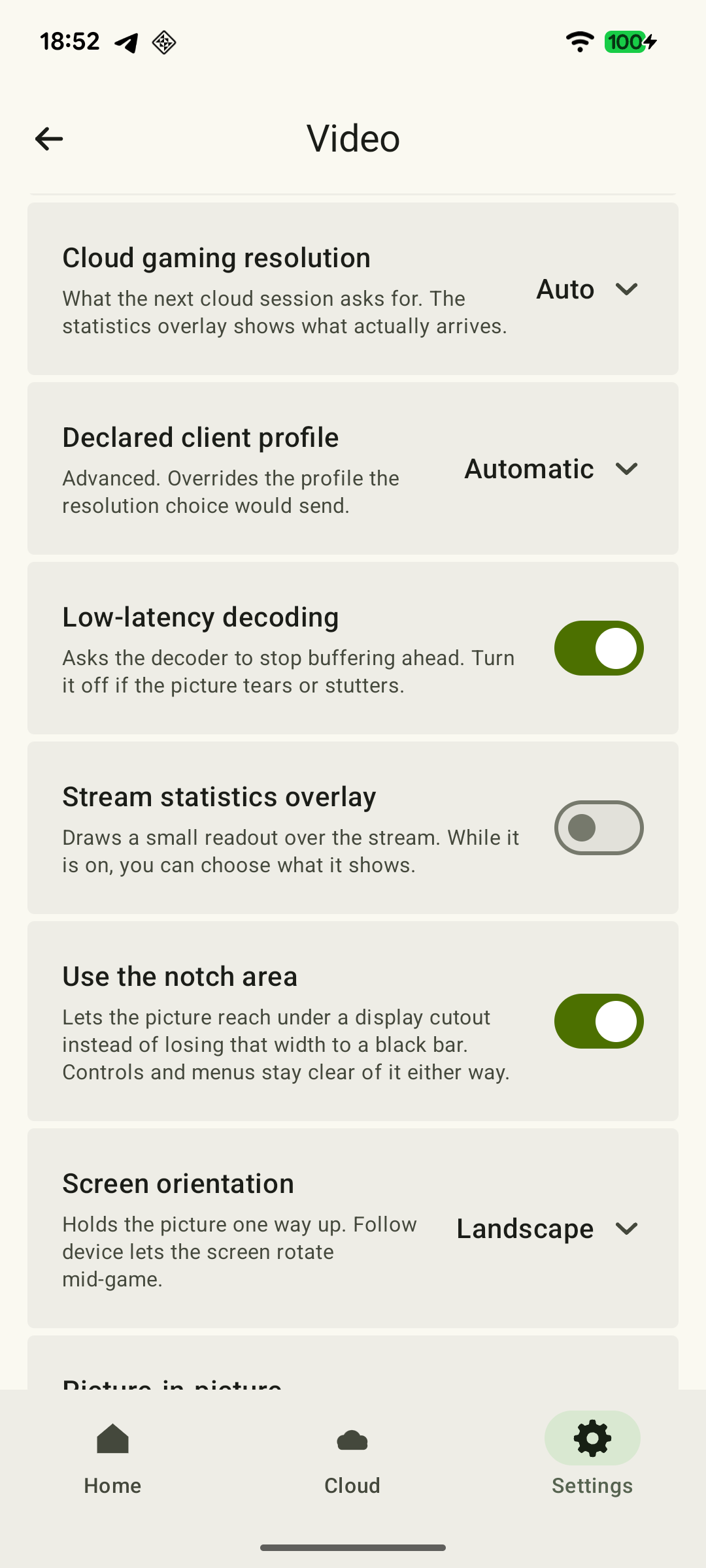
En el diagnóstico de XBPlayer, compara la frecuencia de fotogramas, la tasa de bits y Decode cuando aparezcan problemas. Para la pérdida de paquetes, anota el contador al principio y al final de intervalos iguales y compara la diferencia: el total acumulado se reinicia al establecer una conexión nueva. Decode incluye la espera en cola y el procesamiento del fotograma en el decodificador, no el retardo completo de entrada. Qué significan los datos, con un ejemplo de comparación. Un resultado alto en un test de velocidad no demuestra por sí solo que la transmisión sea más estable.
 Ampliar captura de pantalla
Cómo comprobar Ethernet USB en Android
Empieza por las especificaciones del modelo exacto de móvil, televisor o dispositivo de streaming. Tener un puerto USB no garantiza que funcione un adaptador de red: el dispositivo debe admitir periféricos USB y contar con un controlador adecuado en el sistema operativo. Antes de comprar, consulta la información de compatibilidad de los fabricantes del dispositivo y del adaptador. Si usas un hub, ten en cuenta también sus requisitos de alimentación.
Si hay un cable USB desmontable entre el dispositivo y el hub o adaptador, debe permitir transferir datos. Un cable que solo sirva para cargar no funcionará. Que el móvil esté cargando no demuestra que Ethernet esté funcionando.
Conecta un cable de red desde un puerto LAN del router al adaptador y comprueba que el dispositivo reconoce la red. Para una prueba breve, desactiva el Wi-Fi y, en un móvil, los datos móviles, para que no sustituyan a la conexión por cable. Abre una página web nueva y después inicia Remote Play. Al terminar, restablece las conexiones inalámbricas que necesites.
Si no puedes acceder a Internet, comprueba primero los cables y el puerto del router; después, la compatibilidad del adaptador y la alimentación del hub. Si la conexión se corta al mover un cable, revisa los conectores y sustituye el cable sospechoso. Que una combinación no funcione no significa que Ethernet falle en todos los dispositivos Android.
Qué hacer después de la comparación
- Conectar la Xbox por cable ha ayudado. Déjala conectada así y confirma el resultado en una sesión de juego normal.
- Solo ha ayudado conectar por cable el dispositivo con XBPlayer. Comprueba la banda Wi-Fi y la cobertura en el lugar donde juegas.
- Los cables llegan a distintos nodos mesh. Comprueba el enlace entre los nodos; puede seguir siendo inalámbrico.
- Los problemas continúan en una ruta completamente cableada. Sigue siendo posible que haya un cable o puerto defectuoso, o un router sobrecargado. Si se pierden paquetes, continúa con el diagnóstico de la transmisión. Si juegas fuera de casa, compara también las redes del extremo receptor.
Ethernet no corrige una frecuencia de fotogramas baja en el propio juego, el sobrecalentamiento del móvil ni el procesamiento de imagen del televisor. Si el cable no produce una diferencia perceptible, investiga esas causas según el patrón del problema y los datos de diagnóstico.
Fuentes y lecturas recomendadas
- XBPlayer: Remote Play y Cloud Gaming — Web oficial de la aplicación y enlaces de descarga. Las definiciones detalladas del diagnóstico y la aplicación de los ajustes se explican en las guías correspondientes.
- Xbox Remote Play — Remote Play transmite los juegos instalados en tu propia Xbox. Los requisitos de esta página corresponden al método de conexión oficial de Microsoft.
- Xbox Cloud Gaming — Xbox Cloud Gaming funciona en dispositivos compatibles sin que necesites una consola propia.
- TP-Link: Ethernet Backhaul on Deco — La documentación distingue las conexiones cableadas entre nodos de los enlaces Wi-Fi. Ethernet se aplica a los tramos de la ruta conectados por cable.
- Plugable: Android USB Ethernet compatibility — La compatibilidad de Ethernet USB en Android depende del modelo del dispositivo y del controlador disponible. Antes de comprar, confirma con los fabricantes que la combinación exacta es compatible.
- Ayuda de Android: transferencia de datos por USB — No todos los cables USB transmiten datos. Un adaptador de red necesita una conexión que permita transferirlos.
Quédate con lo esencial
Abre una petición de resumen con el enlace de este artículo. Para Gemini, se copia la petición: pégala en el chat.