
Сеть и качество
Ethernet или Wi-Fi для Remote Play: что подключить кабелем первым
Начните с кабеля от Xbox к роутеру, если его легко проложить. Затем отдельно проверьте сеть телефона или телевизора: Ethernet на консоли убирает только один беспроводной участок.
В этой статье
Для Xbox Remote Play сначала попробуйте подключить консоль к роутеру по Ethernet, если кабель легко проложить. Телефон при этом можно оставить на Wi-Fi. Если Xbox уже подключён кабелем, следующий шаг — проверить сеть устройства с XBPlayer. Проводное соединение помогает исключить беспроводной участок, но не гарантирует отсутствие рывков или нулевую задержку.
Кабель у Xbox и кабель у телефона решают разные задачи
При Remote Play игру запускает ваша консоль. Дома поток проходит от Xbox через сеть к устройству с XBPlayer. Если оба устройства используют Wi-Fi, на этом пути два беспроводных подключения. Кабель от консоли к роутеру убирает одно из них; слабый сигнал у телефона в дальней комнате остаётся возможной причиной сбоев.
При игре вне дома добавляются исходящий канал домашнего интернета, маршрут между сетями и соединение в месте игры. Ethernet у Xbox улучшает только его участок домашней сети. Для Xbox Cloud Gaming своя консоль вообще не нужна: подключать её кабелем ради облачной игры на телефоне бессмысленно. В облаке проверяйте сеть именно того устройства, на котором играете.
Что подключить кабелем первым?
Для Remote Play выберите карточку своей схемы. Перед сменой подключения сохраните прогресс и завершите трансляцию.
Xbox сейчас на Wi-Fi
Если кабель легко проложить, подключите Xbox к LAN-порту роутера и подтвердите проводное соединение в настройках консоли. Телефон оставьте на прежнем месте и Wi-Fi. Затем повторите ту же сцену.
Xbox уже на Ethernet
Проверьте устройство с XBPlayer: сначала повторите сцену рядом с основной точкой Wi-Fi. Кабель к этому устройству имеет смысл сравнить, если совместимый сетевой порт или адаптер уже доступен.
Wi-Fi 2,4, 5 или 6 ГГц для Remote Play: как выбрать диапазон →Кабель к Xbox провести нельзя
Можно начать с устройства с XBPlayer при наличии совместимого Ethernet-подключения. Улучшение будет относиться к изменённому участку; Wi-Fi консоли останется в схеме.
Кабели подключены к mesh-узлам
Уточните, как узлы связаны между собой. Кабель до узла не устраняет беспроводной backhaul; проверьте схему и способ связи в интерфейсе оборудования.
Remote Play через mesh и репитер: как найти причину рывков →В Xbox Cloud Gaming домашняя Xbox не передаёт игру: проверяйте подключение устройства с XBPlayer. После временного отключения Wi-Fi или мобильных данных верните нужные соединения.
Какие подключения стоит сравнить
Для телефона обычно достаточно сначала сравнить Wi-Fi и Ethernet на консоли. Для телевизора или приставки с сетевым портом удобно затем проверить кабель на устройстве с XBPlayer. Покупать адаптер ради перебора всех четырёх вариантов не требуется.
| Xbox | Устройство с XBPlayer | Какой беспроводной участок остаётся |
|---|---|---|
| Wi-Fi | Wi-Fi | Подключения консоли и устройства |
| Ethernet | Wi-Fi | Подключение устройства с XBPlayer |
| Wi-Fi | Ethernet | Подключение консоли |
| Ethernet | Ethernet | Ни одного, если между ними тоже нет беспроводных соединений |
Кабель до mesh-узла ещё не означает полностью проводной путь. Сам узел может связываться с основным роутером по Wi-Fi. Запишите, куда подключён каждый кабель, и проверьте связь между узлами по инструкции своей mesh-системы.
Сравните схемы, меняя одно подключение за раз
- Получите исходный результат. Запустите знакомый фрагмент игры в текущей схеме и выберите одинаковую длительность для последующих проверок. Остановите фоновые загрузки. Оставьте неизменными место телефона, геймпад, режим экрана, разрешение и лимит битрейта трансляции.
- Подключите Xbox кабелем. Сохраните прогресс и завершите сеанс трансляции перед сменой сети. Соедините сетевой порт консоли с LAN-портом роутера. Дождитесь подключения и проверьте в сетевых настройках Xbox, что соединение проводное. Если сети нет, проверьте посадку штекеров, другой исправный кабель или свободный LAN-порт.
- Повторите тот же фрагмент. Снова подключитесь через XBPlayer и сравните рывки, обрывы, звук и отклик. Не меняйте одновременно параметры изображения. Если разница неясна, верните прежнюю схему и проверьте, повторяется ли сбой.
- При необходимости проверьте второй конец. Оставьте Xbox на Ethernet и подключите кабелем устройство с XBPlayer, если оно поддерживает такую сеть. Повторите сравнение. Если провести кабель к Xbox невозможно, можно начать с устройства, но результат будет относиться только к этому участку.
В диагностике XBPlayer сопоставляйте частоту кадров, битрейт и Decode в моменты сбоев. Для потерь запишите значение счётчика в начале и конце одинакового интервала и сравнивайте разность: после нового подключения накопленный итог начинается заново. Decode включает очередь и обработку кадра декодером, а не всю задержку управления. Значения показателей и пример сравнения. Сам по себе высокий результат теста скорости не доказывает, что трансляция стала стабильнее.
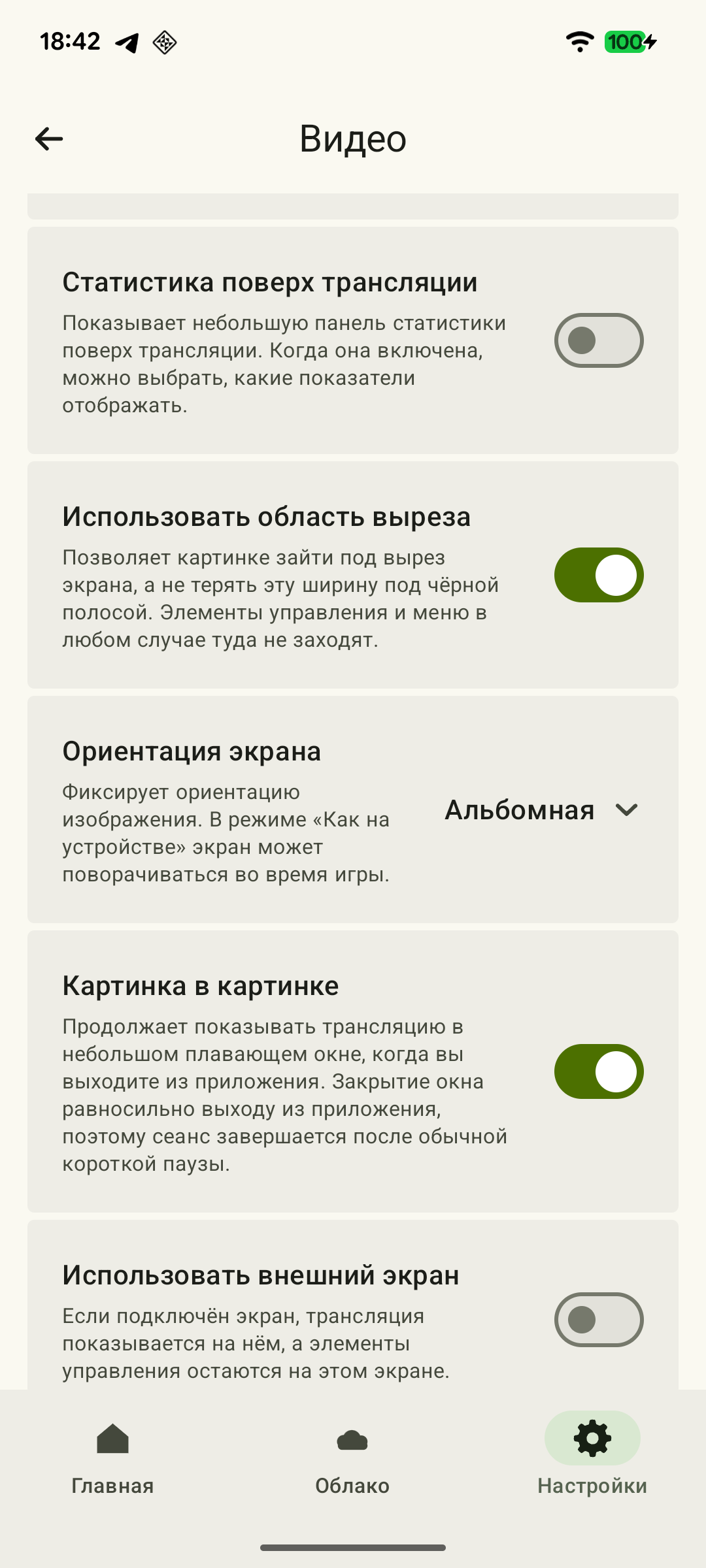 Увеличить скриншот
Как проверить USB-Ethernet на Android
Сначала посмотрите характеристики конкретного телефона, телевизора или приставки. Наличие USB-разъёма не гарантирует работу сетевого адаптера: нужны поддержка USB-периферии устройством и подходящий драйвер в его системе. До покупки проверьте совместимость модели устройства и адаптера у производителей. Если используется хаб, учитывайте его требования к питанию.
Если между устройством и хабом или адаптером есть съёмный USB-кабель, он должен поддерживать передачу данных. Кабель только для зарядки не подойдёт. Сам факт зарядки телефона не подтверждает, что Ethernet работает.
Подключите сетевой кабель от LAN-порта роутера к адаптеру и убедитесь, что устройство распознало сеть. Для короткой проверки отключите Wi-Fi, а на телефоне также мобильные данные, чтобы они не подменили проводное соединение. Откройте новую веб-страницу, затем запустите Remote Play. После проверки верните нужные беспроводные подключения.
Если доступа нет, сначала проверьте кабели и порт роутера, затем совместимость адаптера и питание хаба. Если связь пропадает при движении провода, проверьте разъёмы и замените подозрительный кабель. Неудача с одним комплектом не означает, что Ethernet не работает на всех Android-устройствах.
Куда двигаться после сравнения
- Помог кабель у Xbox. Оставьте его и проверьте результат в обычной игровой сессии.
- Помог кабель только у устройства с XBPlayer. Проверьте диапазон и покрытие Wi-Fi в месте игры.
- Кабели ведут к разным mesh-узлам. Проверьте соединение между узлами: оно может оставаться беспроводным.
- Сбои сохраняются на полностью проводном пути. Не исключайте неисправный кабель, порт или перегрузку роутера. При потерях пакетов продолжите диагностику передачи; при игре вне дома также сравните принимающие сети.
Ethernet не устраняет низкую частоту кадров самой игры, перегрев телефона или обработку изображения телевизором. Если проводное подключение не дало заметного улучшения, переходите к этим причинам, опираясь на характер сбоя и показания диагностики.
Источники и дополнительные материалы
- XBPlayer: приложение для Remote Play и Cloud Gaming — Официальный сайт приложения и ссылки на загрузку. Конкретные определения диагностики и порядок применения настроек приведены в профильных статьях.
- Xbox Remote Play — Remote Play передаёт установленные игры со своей Xbox. Требования на странице относятся к официальному способу подключения Microsoft.
- Xbox Cloud Gaming — Xbox Cloud Gaming на поддерживаемых устройствах работает без собственной консоли.
- TP-Link: Ethernet Backhaul в Deco — Документация различает проводное подключение узлов и Wi-Fi между ними; Ethernet действует на соединённых кабелем участках.
- Plugable: совместимость USB-Ethernet с Android — Совместимость USB-Ethernet с Android зависит от модели устройства и наличия драйвера. До покупки проверьте поддержку конкретной связки у производителей.
- Справка Android: передача данных по USB — Не все USB-кабели поддерживают передачу данных: для сетевого адаптера нужен кабель с такой поддержкой.
Кратко о главном
Откройте запрос на пересказ со ссылкой на эту статью. Для Gemini запрос скопируется — вставьте его в чат.