
Resolver problemas
Som atrasado em relação ao vídeo no Xbox Remote Play: o que verificar
Comece por uma cena repetível e pela comparação das saídas de áudio. Depois, confira se o atraso do som permanece constante ou aumenta durante a transmissão.
Neste artigo
Se o som chegar depois da imagem no Xbox Remote Play, primeiro repita a mesma cena pelos alto-falantes do aparelho, em vez dos fones Bluetooth ou de um sistema de som externo. Depois, restaure a saída original e compare novamente. Uma diferença que se repete indica que vale verificar o caminho do áudio. Se não houver diferença, observe se a falta de sincronização aparece imediatamente ou aumenta durante a sessão.
Um problema de sincronização é um intervalo entre um evento visível e seu som: por exemplo, você vê um impacto antes de ouvi-lo. Se a imagem e o som chegarem juntos, mas ambos estiverem atrasados em relação ao botão pressionado, use as verificações de atraso nos comandos. Esses problemas podem ocorrer ao mesmo tempo.
As mesmas verificações da saída de áudio no aparelho receptor se aplicam ao Cloud Gaming. Compare dentro de uma mesma sessão na nuvem; a TV conectada ao Xbox da sua casa não é uma tela de referência para um jogo na nuvem.
Prepare uma cena para comparar
Escolha uma ação conhecida com som bem definido: mudar uma seleção no menu ou um impacto visível. Repita algumas vezes em um volume confortável. Música de fundo não serve para essa verificação porque pode não ter um evento inequívoco na tela.
Compare o som e a imagem da mesma sessão do Remote Play no aparelho em que você joga. O áudio da transmissão e a imagem de uma TV conectada diretamente ao Xbox percorrem caminhos diferentes; compará-los não mostra a sincronização dentro da transmissão.
Se o efeito ocorrer em apenas um jogo, teste outra ação ou outro jogo. Se tiver acesso ao console, você pode assistir separadamente à mesma cena sem Remote Play para perceber um eventual atraso do próprio jogo. Essas condições de visualização são diferentes, portanto não as use para medir com precisão a latência da transmissão.
Mude apenas a saída de áudio e depois volte à anterior
- Repita a cena escolhida com os fones ou o sistema de som que costuma usar. Anote se o som coincide com o evento, vem depois ou vem antes.
- Mude o áudio para os alto-falantes integrados do celular, tablet ou TV que executa o XBPlayer. Mantenha o mesmo jogo, a mesma rede e as mesmas configurações de transmissão.
- Repita a cena, restaure a saída de áudio anterior e confira mais uma vez. Se mudar a saída exigir uma nova conexão do Remote Play, compare as sessões no mesmo ponto após o início.
Se o atraso diminuir nos alto-falantes e voltar com os fones, continue verificando essa conexão. Se houver uma saída com fio adequada, você pode fazer outra comparação; não é necessário comprar um adaptador para o primeiro teste. Se não perceber diferença, passe à observação da sessão. Se não houver som algum, primeiro confira a saída de áudio e o volume.
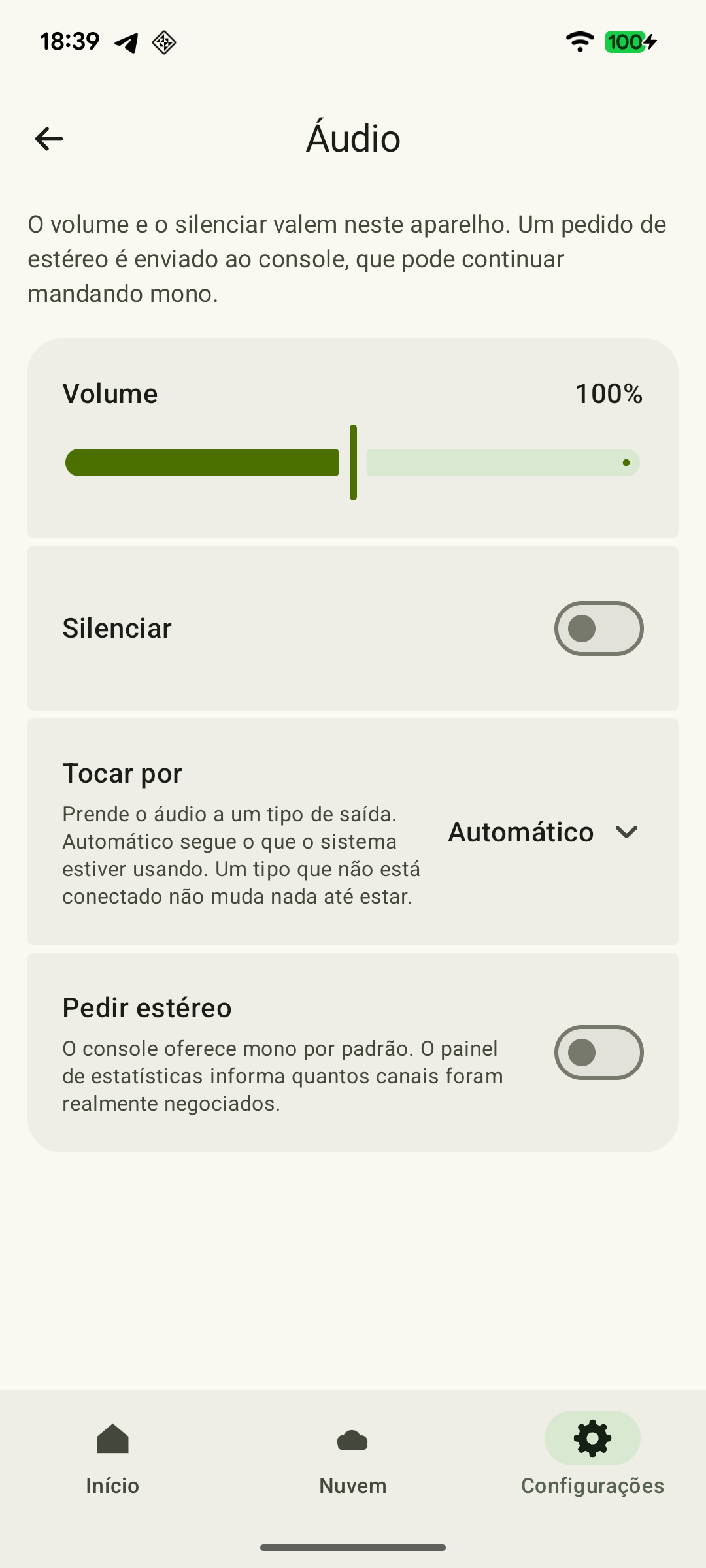 Ampliar captura de tela
O que a comparação das saídas de áudio mostrou
Compare uma ação conhecida com a saída original, pelos alto-falantes integrados e novamente com a saída original. Mantenha uma única rede e as mesmas configurações; após reconectar, compare a mesma etapa da sessão.
Melhora nos alto-falantes e piora novamente na saída original
Confira especificamente a conexão dos fones ou do sistema de som externo. Teste separadamente um modo de baixa latência descrito no manual ou uma saída com fio já disponível. Na TV, primeiro descubra o que o Audio Sync muda; aumentar o atraso de um som que já está atrasado não ajuda.
Trocar a saída não faz diferença desde o início
Confira outra ação com som definido ou outro jogo. Em um ponto seguro, reconecte o Remote Play com as configurações anteriores. Se o resultado persistir, registre as condições da comparação para o suporte.
A diferença aumenta enquanto você joga
Registre quando ela aparece, o aumento da perda de pacotes e a Defasagem A/V medida, se disponível. Se houver engasgos ao mesmo tempo, continue verificando a rede. Se a diferença também aumentar nos alto-falantes e reconectar ajudar apenas temporariamente, envie suas observações à equipe do XBPlayer: não é necessário um diagnóstico exato para entrar em contato.
Estatísticas do XBPlayer: perda de pacotes, jitter, FPS e decodificação →Imagem e som coincidem, mas ambos atrasam em relação ao botão
Essa observação diz respeito à latência dos comandos. Confira o caminho entre o botão pressionado e a resposta; o alinhamento entre som e imagem não mede esse atraso.
Atraso nos comandos no Xbox Remote Play: como achar a causa →Descreva o que observa com palavras: “depois”, “antes” ou “não consigo ouvir diferença”. Não transforme impressões em milissegundos sem medição. Problemas de sincronização e atraso nos comandos podem ocorrer juntos.
Confira o modo de funcionamento dos fones Bluetooth
O áudio Bluetooth pode ter atraso: a Sony descreve problemas de sincronização em vídeos e jogos com seus fones da série WF. Essa é uma possível causa; o resultado da comparação se aplica ao seu aparelho e aos seus fones específicos.
Se o manual dos fones descrever um modo de jogo ou de baixa latência, teste-o em uma comparação separada. Mude uma configuração por vez. Não trate uma mudança de modo ou codec como solução até que a melhora se repita na cena escolhida. Se não houver diferença, restaure a configuração original.
Na TV, descubra o que o ajuste de sincronização de áudio muda
No Android TV, compare os alto-falantes integrados com uma soundbar ou outro sistema externo. Mantenha a imagem na mesma tela. Depois, consulte o manual do modelo exato: a disponibilidade dos ajustes depende do aparelho e da conexão. Por exemplo, a Samsung informa limitações do Audio Sync para Bluetooth e USB.
Registre o valor original antes de mudá-lo. Se a configuração apenas acrescentar atraso ao áudio, aumentá-la não corrige um som que já está atrasado. Essa limitação é informada expressamente no guia do Audio Sync da JBL. Se um atraso adicional já estiver configurado, teste a redução separadamente.
Outros recursos de sincronização podem atrasar a imagem para alinhá-la ao som. A Sony alerta que a sincronização A/V pode deixar a resposta do jogo mais lenta. Depois desse ajuste, avalie tanto a sincronização quanto a resposta dos comandos. O som coincidir com a imagem não significa necessariamente que a latência total diminuiu. Se não houver melhora, restaure o valor original antes de mudar outra coisa.
Observe se o atraso aumenta enquanto você joga
Confira a cena no início da sessão e novamente após um intervalo escolhido, como dez minutos. Registre o horário e o resultado. Anote se houve engasgos no vídeo, aquecimento perceptível do aparelho ou mudança de rede antes da diferença. Não mude a rede e a saída de áudio ao mesmo tempo.
Nas estatísticas do XBPlayer, registre a taxa de quadros, a taxa de bits do vídeo, o aumento da perda de pacotes e a “Decodificação” antes e durante o problema. Se “Defasagem A/V” estiver medida, registre-a também. Um valor positivo significa que o vídeo está atrás do áudio na parte medida da transmissão. Trata-se de uma diferença entre as linhas do tempo na fronteira de transporte: o atraso adicional dos fones ou da TV não está incluído. “Não medido” não significa zero. Veja a explicação completa na tabela de estatísticas.
Se a falta de sincronização coincidir com engasgos e perda de pacotes, continue com as verificações de rede. A coincidência, sozinha, não comprova a causa. Em um ponto seguro do jogo, reconecte o Remote Play com as mesmas configurações. Se a sincronização voltar temporariamente, registre quantos minutos passam até o problema reaparecer: reiniciar é um teste aqui, não uma solução garantida.
Se o problema ocorrer com apenas uma saída de áudio, use para jogar a saída que mantém o som alinhado à imagem. Se a diferença também aumentar nos alto-falantes e reconectar ajudar apenas temporariamente, envie essas observações para hi@hetko.eu, mesmo sem ter identificado a causa.
Envie os resultados da comparação ao suporte
Prepare os modelos do aparelho e do equipamento de áudio, as versões do sistema e do XBPlayer, o jogo, o método de conexão do áudio e o tempo até o problema aparecer. Acrescente o resultado da troca de saída, da reconexão e de cada configuração testada. Envie os resultados disponíveis à nossa equipe pelo hi@hetko.eu.
Descrições como “o som vem perceptivelmente depois”, “não consigo ouvir diferença” ou “o atraso aumenta” são suficientes. Não transforme impressões subjetivas em milissegundos. Se anexar uma gravação externa, explique como a fez: a posição do microfone e o processamento da gravação podem afetar a observação. Esses materiais ajudam a reproduzir o problema, mas não substituem uma medição precisa.
Fontes e leitura complementar
- XBPlayer — Xbox Remote Play e jogos na nuvem — Métricas de diagnóstico do XBPlayer, orientação para mudar uma configuração por vez e suporte ao Android TV.
- Xbox Remote Play — O Remote Play transmite jogos do seu próprio console. Os requisitos da página se aplicam ao método oficial de conexão da Microsoft.
- Sony: o áudio dos fones Bluetooth atrasa ao assistir a vídeos ou jogar — A ajuda oficial para os modelos Sony WF indicados explica que a reprodução sem fio pode apresentar atraso e que os resultados também dependem do aplicativo. Não são fornecidos valores universais de latência.
- A soundbar Samsung está fora de sincronia com a TV — O guia da Samsung informa que o Audio Sync depende do modelo e fica indisponível quando a origem é Bluetooth ou USB. Essa limitação não é atribuída a todos os fabricantes.
- JBL: o que a função Audio Sync faz? — Nas soundbars JBL listadas, o Audio Sync acrescenta atraso ao áudio e não corrige uma imagem que já está adiantada em relação ao som.
- Guia de ajuda da Sony: ajuste da sincronização AV — O guia alerta que a correção de sincronização A/V pode atrasar a imagem e deixar os jogos menos responsivos; alinhar som e imagem não significa menor latência total.
Confira os pontos principais
Abra um pedido de resumo com o link deste artigo. No caso do Gemini, o pedido será copiado — cole na conversa.