
Решение проблем
Звук отстаёт от изображения в Xbox Remote Play: что проверить
Начните с одной повторяемой сцены и сравнения аудиовыходов. Затем проверьте, постоянно ли отставание звука или оно растёт во время трансляции.
В этой статье
Если звук в Xbox Remote Play отстаёт от изображения, сначала повторите одну и ту же сцену через динамики устройства вместо Bluetooth-наушников или внешней акустики. Затем верните прежний выход и сравните снова. Повторяемая разница укажет, что стоит проверять звуковую цепочку. Если разницы нет, проследите, появляется ли рассинхронизация сразу или нарастает во время сеанса.
Рассинхронизация — это разрыв между видимым событием и его звуком: например, удар уже виден, а слышен позже. Если изображение и звук приходят одновременно, но оба запаздывают относительно нажатия кнопки, нужна проверка задержки управления. Эти проблемы могут возникать вместе.
Для Cloud Gaming подходят те же проверки аудиовыхода на принимающем устройстве. Сравнивайте одну облачную сессию; телевизор домашней Xbox не является контрольным экраном облачной игры.
Подготовьте сцену для сравнения
Выберите знакомое действие с отчётливым звуком: переключение пункта меню или видимый удар. Повторите его несколько раз при удобной громкости. Фоновая музыка для такой проверки не подходит: у неё может не быть однозначного события на экране.
Сопоставляйте звук и изображение одного сеанса Remote Play на устройстве, с которого играете. Звук трансляции и картинка на телевизоре, подключённом напрямую к Xbox, проходят разные пути; их сравнение не показывает рассинхронизацию внутри трансляции.
Если эффект есть только в одной игре, проверьте другое действие или другую игру. При доступе к консоли можно отдельно посмотреть ту же сцену без Remote Play: это поможет заметить задержку, заложенную в самой игре. Условия такого просмотра отличаются, поэтому не используйте его для точного измерения задержки трансляции.
Смените только аудиовыход и вернитесь к исходному
- Повторите выбранную сцену с привычными наушниками или акустикой. Отметьте: звук совпадает с событием, запаздывает или опережает его.
- Переключите звук на встроенные динамики телефона, планшета или телевизора, где работает XBPlayer. Сохраните ту же игру, сеть и настройки трансляции.
- Повторите сцену, затем верните прежний аудиовыход и проверьте ещё раз. Если смена выхода требует нового подключения Remote Play, сравнивайте сеансы на одинаковом этапе после запуска.
Если отставание уменьшается на динамиках и возвращается с наушниками, продолжайте проверять это подключение. При наличии подходящего проводного выхода можно сделать ещё одно сравнение; покупать адаптер для первого теста не требуется. Если разницы не слышно, переходите к наблюдению за сеансом. При полном отсутствии звука сначала проверьте аудиовыход и громкость.
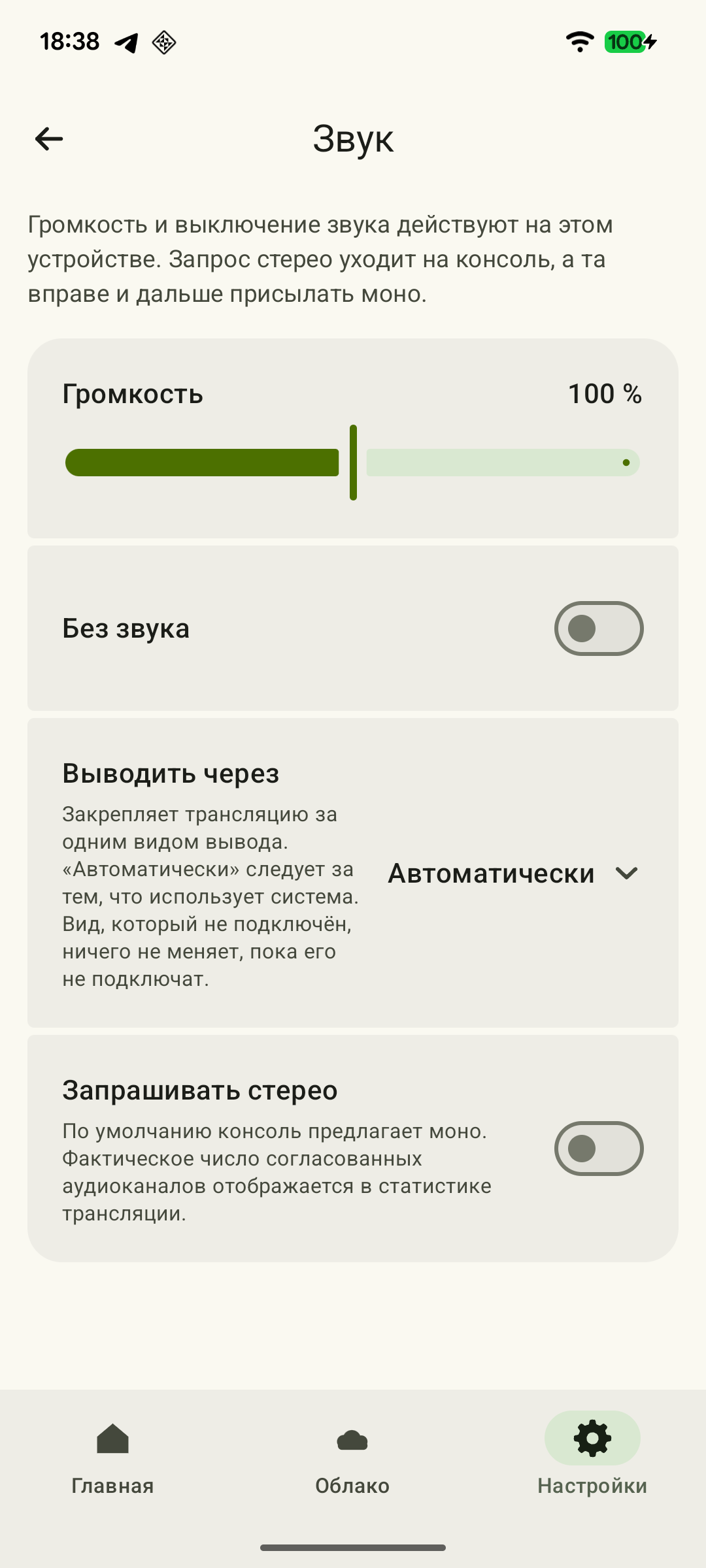 Увеличить скриншот
Что показало сравнение звуковых выходов
Сравните знакомое действие с прежним выходом, через встроенные динамики и снова с прежним выходом. Сохраняйте одну сеть и настройки; после нового подключения сравнивайте одинаковый этап сеанса.
На динамиках лучше, с прежним выходом снова хуже
Проверьте именно подключение наушников или внешней акустики. Отдельно испытайте предусмотренный руководством режим низкой задержки или уже доступный проводной выход. Для телевизора сначала выясните, что меняет Audio Sync; увеличение задержки уже запаздывающего звука не поможет.
Смена выхода ничего не меняет с начала сеанса
Проверьте другое отчётливое действие или другую игру. В безопасный момент переподключите Remote Play с прежними настройками. Если результат сохраняется, запишите условия сравнения для поддержки.
Разрыв увеличивается по ходу игры
Запишите время появления, прирост потерь и измеренный A/V offset, если он доступен. При одновременных рывках продолжите проверку сети. Если разрыв растёт и на динамиках, а новое подключение помогает лишь временно, отправьте наблюдения команде XBPlayer: точный диагноз для обращения не обязателен.
Статистика XBPlayer: потери пакетов, jitter, FPS и декодирование →Картинка и звук совпадают, оба запаздывают за нажатием
Это наблюдение относится к задержке управления. Проверяйте путь от нажатия до реакции; настройка совпадения звука и картинки не измеряет его.
Задержка управления в Xbox Remote Play: как найти причину →Описывайте наблюдение словами: «позже», «раньше», «разницы не слышу». Без измерения не переводите ощущения в миллисекунды. Рассинхронизация и задержка управления могут возникать одновременно.
Проверьте режим работы Bluetooth-наушников
Задержка Bluetooth-аудио возможна: Sony описывает рассинхронизацию в видео и играх для своих наушников серии WF. Это возможная причина отставания; результат вашего сравнения относится к конкретной связке устройства и наушников.
Если руководство ваших наушников предусматривает игровой режим или режим низкой задержки, проверьте его отдельным сравнением. Меняйте один параметр за раз. Не считайте смену режима или кодека исправлением, пока улучшение не повторилось в выбранной сцене. Если разницы нет, верните исходную настройку.
На телевизоре выясните, что именно меняет Audio Sync
При использовании Android TV сравните звук встроенных динамиков со звуком саундбара или другой внешней системы. Оставьте изображение на том же экране. Затем откройте руководство именно своей модели: доступность коррекции зависит от устройства и подключения. Например, Samsung указывает ограничения Audio Sync для Bluetooth и USB.
Перед изменением запишите исходное значение. Если настройка только добавляет задержку звука, её увеличение не исправит уже запаздывающее аудио. Это ограничение прямо указано в справке JBL по Audio Sync. Если дополнительная задержка уже задана, отдельно проверьте её уменьшение.
Другие функции синхронизации могут задерживать изображение, чтобы согласовать его со звуком. Sony предупреждает, что A/V sync может ухудшить ощущение отклика в игре. После такой настройки оцените и синхронность, и реакцию на управление. Если звук совпал с картинкой, это ещё не означает, что полная задержка стала меньше. Без улучшения возвращайте исходное значение перед следующим изменением.
Отметьте, растёт ли отставание во время игры
Проверьте сцену в начале сеанса, а затем через выбранный промежуток, например через десять минут. Запишите время и результат. Отметьте, предшествовали ли изменению рывки изображения, заметный нагрев устройства или смена сети. Не переключайте одновременно сеть и аудиовыход.
В статистике XBPlayer сохраните частоту кадров, видеобитрейт, прирост потерь и «Декодирование» до и во время проблемы. Если измерен «Рассинхрон A/V», запишите и его. Положительное значение означает отставание видео от аудио в измеряемой части потока. Это рассогласование временных шкал на транспортной границе: дополнительная задержка наушников или телевизора сюда не входит. «Не измерено» не означает ноль. Полное объяснение — в таблице статистики.
Если рассинхронизация совпадает с рывками и потерями, продолжите проверку сети. Само совпадение не доказывает причину. В безопасный для игры момент переподключите Remote Play с теми же настройками. Если синхронность временно восстановилась, запишите, через сколько минут проблема повторилась: перезапуск здесь служит проверкой, а не гарантированным исправлением.
Если проблема повторяется только с одним аудиовыходом, для игры оставьте тот выход, на котором звук совпадает с картинкой. Если разрыв растёт и на динамиках, а переподключение помогает лишь временно, передайте эти наблюдения на hi@hetko.eu — даже без установленной причины.
Передайте поддержке результаты сравнений
Подготовьте модель устройства и аудиооборудования, версию системы и XBPlayer, игру, способ подключения звука и время до появления проблемы. Добавьте результат смены аудиовыхода, повторного подключения и каждой проверенной настройки. Передайте доступные результаты нашей команде на hi@hetko.eu.
Для описания достаточно «звук заметно позже», «разницы не слышу» или «отставание растёт». Не переводите ощущения в миллисекунды. Если прикладываете внешнюю запись, укажите, как её сделали: положение микрофона и обработка записи могут влиять на наблюдение. Такие материалы помогают воспроизвести проблему, но не заменяют точное измерение.
Источники и дополнительные материалы
- XBPlayer — Remote Play и облачные игры Xbox — Показатели диагностики XBPlayer, рекомендации по сравнению одного параметра и поддержка Android TV.
- Xbox Remote Play — Remote Play транслирует игры с собственной консоли. Требования на странице относятся к официальному способу подключения Microsoft.
- Sony: The audio lags on the Bluetooth Headphones when I watch videos or play games — Официальная справка для указанных моделей Sony WF: беспроводное воспроизведение может отставать, результат зависит также от приложения. Универсальные значения задержки не приводятся.
- Samsung soundbar is out of sync with the TV — В справке Samsung Audio Sync зависит от модели и не доступен при использовании Bluetooth или USB как источника. Это ограничение не приписывается всем производителям.
- JBL: What does the Audio Sync function do? — Для перечисленных саундбаров JBL Audio Sync добавляет задержку звука и не исправляет случай, когда изображение уже опережает аудио.
- Sony Help Guide: Adjusting the AV sync setting — Руководство предупреждает, что коррекция A/V sync может задерживать изображение и ухудшать ощущение отклика в играх; совпадение звука и картинки не означает снижения полной задержки.
Кратко о главном
Откройте запрос на пересказ со ссылкой на эту статью. Для Gemini запрос скопируется — вставьте его в чат.