
Решение проблем
В Xbox Remote Play нет звука: что проверить на Android и ТВ
Начните с громкости мультимедиа и выхода устройства, на котором открыт XBPlayer. Наушники в разъёме Xbox Wireless Controller не получают звук через Bluetooth.
В этой статье
Если в Xbox Remote Play есть изображение, но нет звука, проверьте громкость мультимедиа и выбранный аудиовыход на устройстве с XBPlayer. Воспроизведите обычный ролик через те же динамики или наушники. Это поможет понять, с чего продолжить: с настройки звука устройства или с игры и трансляции.
Здесь проверяем музыку, эффекты и диалоги игры. Если они слышны, а участники группы не слышат вас, откройте настройку микрофона Xbox Party Chat.
Проверки громкости, наушников и Android ниже подходят также для Cloud Gaming. В облачном режиме пропустите действия с домашней Xbox и сравнивайте новый облачный сеанс той же игры.
Начните с громкости и обычного видео
- На телефоне или планшете запустите знакомый ролик либо аудиозапись. Используйте тот же выход, через который хотите слушать игру.
- Во время воспроизведения нажмите кнопку громкости и проверьте уровень мультимедиа. Именно он относится к играм, музыке и видео; громкость звонка регулируется отдельно.
- Проверьте, какое устройство выбрано для воспроизведения. Ранее подключённая Bluetooth-гарнитура могла автоматически подключиться снова. Вид переключателя аудиовыхода зависит от версии Android и производителя.
- Остановите ролик, вернитесь в XBPlayer и повторите знакомое действие со звуком, сохранив тот же выход и громкость.
Если ролик тоже молчит, сначала разберитесь со звуком Android или аксессуара. Если ролик слышен, а игра нет, откройте «Настройки → Звук» в XBPlayer. Громкость должна быть выше нуля, а переключатель «Без звука» — выключен. В пункте «Выводить через» для этой проверки установите «Автоматически» и снова проверьте звук, прежде чем менять настройки игры или переподключаться.
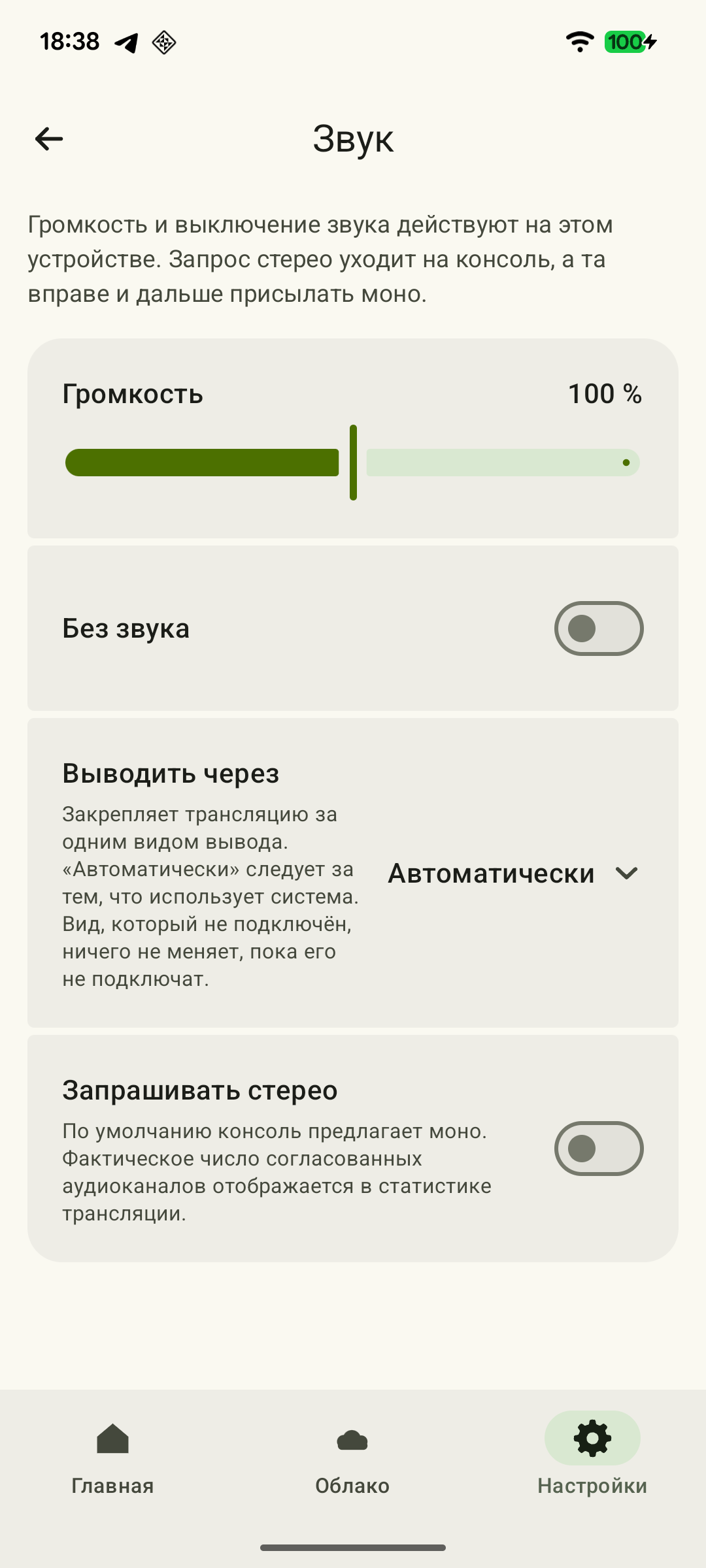 Увеличить скриншот
Подключите наушники к устройству с XBPlayer
Разъём гарнитуры на геймпаде — отдельный случай. Если Xbox Wireless Controller подключён к телефону по Bluetooth, звук через подключённые к контроллеру наушники не поддерживается. Работа кнопок этого не меняет. Microsoft рекомендует подключать гарнитуру непосредственно к телефону; то же ограничение Bluetooth нужно учитывать при использовании такого контроллера с телевизором.
Подключите совместимые наушники к телефону, планшету, телевизору или приставке, на которых работает XBPlayer, и выберите их аудиовыход. Для другого геймпада проверьте документацию его производителя: наличие гнезда 3,5 мм само по себе не подтверждает передачу звука при выбранном способе подключения. Подключение геймпада по USB также не гарантирует работу его аудиоразъёма на Android.
Для сравнения временно отключите только аудиоаксессуар и выберите встроенные динамики телефона. Не отключайте весь Bluetooth, если он нужен геймпаду. Если игра зазвучала, снова подключите наушники и повторите проверку. Если звук исчезает только с ними, проверьте их собственную громкость, подключение и воспроизведение обычного видео.
При проводном подключении проверьте штекер, кабель и переходник на том же ролике. Совместимость USB-C-переходника уточняйте по документации телефона и аксессуара.
На Android TV проверьте всю цепочку звука
Если XBPlayer установлен на приставке, проверьте звук именно с неё. Ролик в приложении самого телевизора использует другую цепочку и не подтверждает исправность звука с приставки.
- Проверьте отключение звука и доступные регуляторы громкости приставки, телевизора и саундбара или ресивера.
- В настройках телевизора или приставки найдите выбранный аудиовыход. Он должен соответствовать нужным динамикам, гарнитуре или внешней акустике.
- Воспроизведите обычное видео на устройстве с XBPlayer через ту же акустику. Если оно тоже молчит, проверяйте соединение и настройки этой цепочки.
- Если возможно, временно выберите динамики телевизора вместо саундбара. Запишите исходный выход, меняйте по одному параметру и после сравнения верните нужную настройку.
Названия меню и настройки HDMI ARC/eARC зависят от модели. Для внешней акустики пользуйтесь инструкцией именно вашего телевизора или приставки.
Отделите настройки игры от сбоя сеанса
Если другие приложения звучат нормально, откройте звуковые настройки игры. Проверьте общую громкость, музыку, эффекты и диалоги, если они регулируются отдельно. Выберите сцену с заведомо слышимым действием: тишина в меню или паузе мало что показывает.
Сохраните прогресс, завершите удалённый сеанс, заранее выберите нужный аудиовыход и подключитесь к консоли снова. Если звук появился, отметьте, пропадал ли он раньше после подключения или отключения наушников. При повторении проблемы полностью закройте XBPlayer и откройте приложение заново.
Если возможно, сравните другую установленную игру. Звук только в одной игре — повод проверить настройки второй. Можно также послушать ту же сцену непосредственно на консоли через её телевизор или гарнитуру. У консоли и устройства с XBPlayer разные аудиовыходы: тишина на телевизоре консоли требует собственной проверки, а звук на нём не гарантирует исправность удалённой трансляции.
Если обычное видео звучит, а две игры и новый сеанс XBPlayer остаются без звука, сравните тот же режим официальным способом с тем же аудиовыходом: Remote Play либо Cloud Gaming. Запускайте клиентов по очереди. Если устройство не поддерживает такой запуск, это не мешает обратиться с уже полученными результатами.
Если пропало и изображение, используйте диагностику подключения Remote Play. Если звук есть, но отстаёт, переходите к проверке рассинхронизации звука и изображения.
Что записать для обращения в поддержку
Укажите модель устройства, версию Android и XBPlayer, название игры и точное подключение звука: например, «Bluetooth-наушники подключены к телефону» или «приставка по HDMI к телевизору, звук через саундбар». Добавьте результаты проверок обычного видео, встроенных динамиков, другой игры и нового сеанса. Отметьте, когда возникает тишина: сразу или после смены аудиоустройства.
Пример полезного описания: «В Remote Play на динамиках телефона звук есть. После подключения этих Bluetooth-наушников исчезает; обычное видео в них слышно. Новый сеанс с уже подключёнными наушниками проблему не устраняет». Если звук восстановился, перед долгой игрой пройдите короткую проверку сеанса XBPlayer.
Отправьте описание на hi@hetko.eu. Если звук отсутствует и в официальном способе, приложите тот же результат к обращению в поддержку Xbox. Не нужно самостоятельно установить точную причину, прежде чем просить помощи.
Источники и дополнительные материалы
- XBPlayer — Remote Play и облачные игры Xbox — XBPlayer на Android и Android TV: трансляция со своей консоли и подключение совместимого геймпада.
- Android: как управлять настройками звука и вибрации — Громкость мультимедиа для игр, музыки и видео и выбор устройства воспроизведения. Точный интерфейс зависит от устройства.
- Android: как найти и настроить устройства Bluetooth — Настройка Bluetooth на Android, автоматическое подключение ранее сопряжённых устройств и отключение отдельного аксессуара.
- Xbox: подключение и устранение неполадок Bluetooth на Xbox Wireless Controller — Microsoft объясняет ограничение аудио через Xbox Wireless Controller по Bluetooth и рекомендует подключать гарнитуру непосредственно к телефону.
- Google TV: устранение неполадок устройства — Выбор аудиовыхода и проверка внешней акустики. Точные меню в примере относятся к TCL 6-Series; для других моделей используйте их руководства.
- Xbox Remote Play — Remote Play передаёт игры с собственной Xbox. Требования на странице относятся к официальному способу подключения Microsoft.
Кратко о главном
Откройте запрос на пересказ со ссылкой на эту статью. Для Gemini запрос скопируется — вставьте его в чат.