
Rede e qualidade
Remote Play fica lento durante downloads? Como verificar o bufferbloat
Primeiro, compare o jogo com e sem a transferência em segundo plano. Limite a tarefa que causa o problema e confira o Wi-Fi compartilhado antes de ajustar as filas do roteador.
Neste artigo
Se o Xbox Remote Play ficar lento durante um download ou backup, pause essa tarefa e repita o mesmo trecho do jogo. Se os comandos voltarem a responder bem e piorarem de novo quando a transferência recomeçar, comece limitando a velocidade da tarefa ou programando-a para outro horário. Antes de comprar um roteador novo, descubra o que está sobrecarregado: o Wi-Fi de casa, a conexão com a internet ou o próprio aparelho.
O que é bufferbloat e por que velocidade alta não basta
Quando os dados chegam mais rápido do que um equipamento de rede consegue enviá-los, os pacotes aguardam em uma fila. Um buffer ajuda a absorver um pico breve de tráfego. Mas, se a fila continuar grande, ela acrescenta um atraso perceptível. A espera excessiva causada por essas filas é chamada de bufferbloat.
Um download pode continuar rápido enquanto os comandos do jogo chegam atrasados. Por isso, o resultado em megabits por segundo de um teste de velocidade não descreve sozinho a qualidade do Remote Play. Ainda assim, travadinhas sob carga não comprovam bufferbloat: disputa pelo Wi-Fi, interferência e limitações dos equipamentos podem causar um comportamento semelhante.
Encontre o trecho de rede compartilhado pelo jogo e pela transferência
O Remote Play envia vídeo a partir do seu Xbox. Identifique a tarefa em segundo plano: uma atualização de jogo, um download no computador, o envio de fotos ou um backup. Anote qual aparelho executa a tarefa e se ela baixa ou envia dados.
| Onde você joga | O que conferir |
|---|---|
| Em casa, com uma transmissão local direta | O vídeo permanece dentro da rede doméstica. Um download da internet ainda pode atrapalhar se compartilhar o Wi-Fi, uma conexão sem fio entre nós mesh ou os recursos do roteador. |
| Fora de casa | O Xbox envia o vídeo pelo upload da internet da sua casa. Um backup no computador de casa pode usar essa mesma capacidade. Na ponta do celular, a recepção do vídeo depende da conexão atual. |
| Em uma rede de visitantes ou outra rede compartilhada | Confira as transferências em segundo plano na rede do celular. As configurações do roteador de casa não controlam as filas de uma rede de outra pessoa. |
Ter o Xbox e o celular em casa não garante um caminho local: o XBPlayer pode usar um servidor externo de retransmissão quando não há conexão direta disponível. Nesse caso, a transmissão também passa pela internet. Antes de contratar um plano móvel mais rápido, descarte uma sobrecarga no upload da sua casa.
Repita uma cena com e sem carga na rede
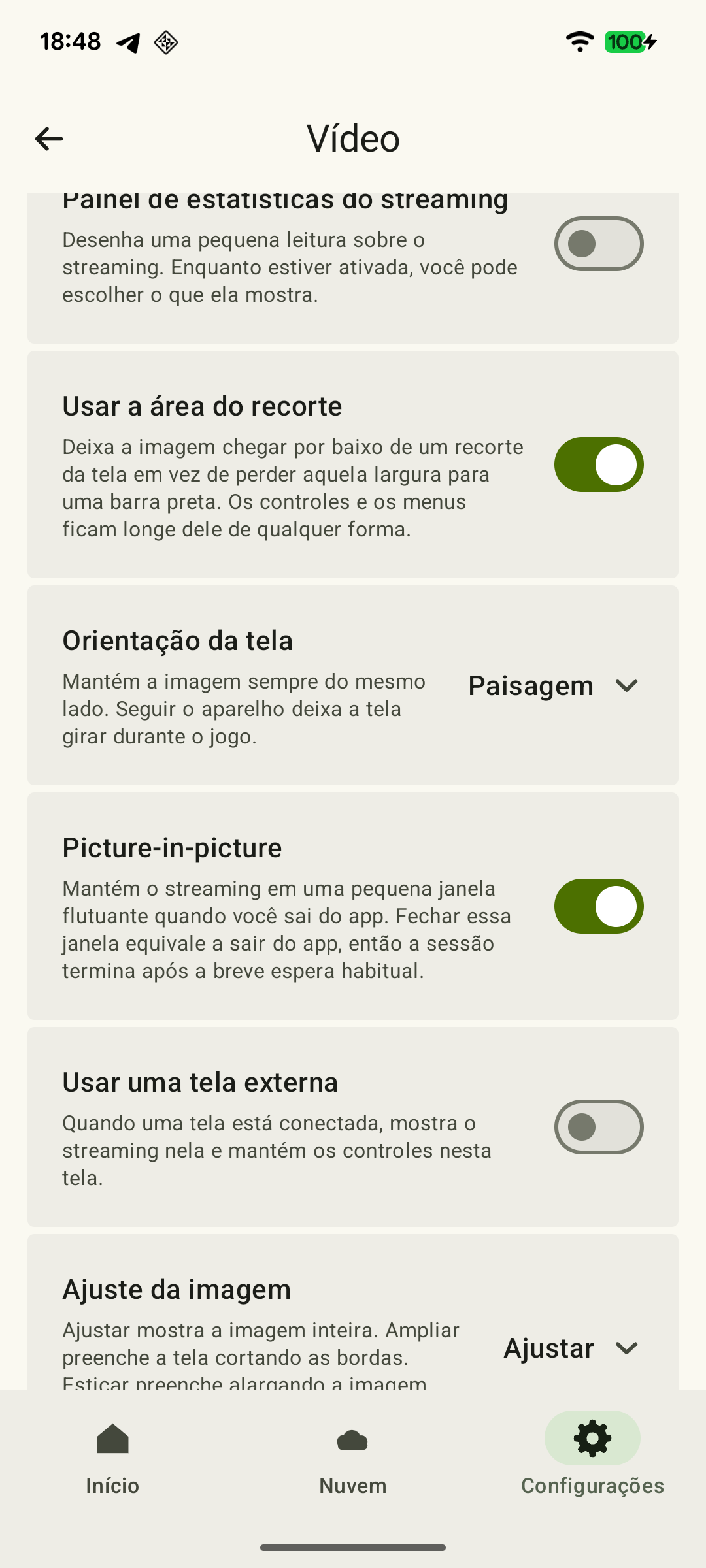
Você precisa de um trecho conhecido do jogo e de uma transferência que possa pausar. Escolha um horário em que a comparação não atrapalhe outras pessoas na rede. Mantenha a posição do celular, o tipo de conexão e a qualidade da transmissão. Use a mesma duração nas três etapas: sem carga, com a transferência em andamento e com ela pausada novamente.
 Ampliar captura de tela
- Pause downloads e envios que não sejam necessários. Avalie a fluidez e a resposta aos comandos com uma ação que possa repetir, sem esse tráfego.
- Retome uma única transferência conhecida. Anote o aparelho e o sentido do tráfego: download ou upload.
- Repita a ação na mesma cena. Confira se a piora coincide com o início da transferência.
- Pause a tarefa novamente. Se a resposta voltar ao normal, repita o ciclo para ver se a relação é consistente.
- Se várias tarefas parecerem atrapalhar, teste-as separadamente. Iniciar um download e um backup ao mesmo tempo não revela qual sentido da conexão virou o gargalo.
No diagnóstico do XBPlayer, compare a taxa de quadros, a taxa de bits e o aumento do contador de perda de pacotes em cada etapa: valor final menos valor inicial. O total acumulado pode continuar alto depois que o download parar; ele não revela, sozinho, se ainda há perda de pacotes. Decodificação inclui a espera na fila e o processamento dos quadros no decodificador, não o bufferbloat da rede. Como interpretar os indicadores. Mesmo uma perda de pacotes igual a zero não descarta a espera de pacotes em uma fila da rede.
Para uma verificação adicional, escolha uma ferramenta no diretório Tests for Bufferbloat. Salve os resultados de latência sem carga, durante o download e durante o upload, junto com o horário, o servidor e o tipo de conexão. Se tiver um computador com Ethernet, use-o nessa etapa para reduzir a influência do Wi-Fi. Faça essa medição separadamente da comparação no jogo, porque o teste gera tráfego próprio. Compare resultados obtidos com o mesmo método e servidor. Eles descrevem aquele caminho de rede, não a latência até o Xbox, e não identificam automaticamente o aparelho responsável.
O que conferir depois de comparar a rede sob carga?
Repita uma cena sem a transferência conhecida em segundo plano, com ela em andamento e depois de pausá-la. Siga os cartões que correspondem ao seu caso, um de cada vez.
A resposta aos comandos melhora ao pausar a transferência
Se a transferência precisar continuar, defina um limite de velocidade no programa que a executa, caso a opção exista. Limite o sentido correto: download ou upload. Repita a cena e deixe capacidade disponível para o jogo e as outras tarefas.
Um backup em casa atrapalha o jogo fora de casa
Se a relação se repetir, confira o limite de upload no aparelho de casa. Mantenha a rede do celular e a qualidade da transmissão. Um limite de download não reduz o upload de um backup separado.
A Ethernet ajudou sob a mesma carga
Confira o trecho sem fio compartilhado e repita a comparação perto do ponto de acesso principal. Considere as conexões sem fio entre nós mesh; um único cabo pode não tê-las eliminado do caminho.
Ethernet ou Wi-Fi no Remote Play: qual aparelho conectar por cabo primeiro? →As travadinhas continuam sem a transferência em segundo plano
Continue o diagnóstico de fluidez: compare o jogo em uma tela ligada diretamente ao console, a entrega do vídeo e seu processamento. Travadinhas, por si só, não comprovam bufferbloat.
Xbox Remote Play engasgando: como encontrar a causa →O movimento é fluido, mas os botões respondem com atraso
Confira o atraso entre apertar o botão e ver o resultado na imagem. Taxa de quadros, perda de pacotes e tempo de decodificação não medem, isoladamente, toda essa cadeia.
Atraso nos comandos no Xbox Remote Play: como achar a causa →O problema só ocorre sob carga e as medidas simples não ajudaram
Consulte a documentação do modelo para conferir se há gerenciamento de filas e se ele atua no trecho sobrecarregado. Salve os valores originais, mude um ajuste e repita a comparação. Restaure as configurações se não houver melhora.
Uma relação entre carga na rede e piora no jogo não comprova bufferbloat por si só. O QoS doméstico não controla as filas do provedor nem de outra rede.
Primeiro, limite a transferência e confira o Wi-Fi
Se pausar a tarefa ajudar, programe a transferência grande para outro horário. Se ela precisar continuar, defina um limite de velocidade no programa que a executa, quando houver essa opção. Reduza o limite aos poucos e repita o trecho do jogo. Deixe capacidade disponível para a transmissão e as outras tarefas; não existe um valor universal para todos os planos de internet. Limitar um download não limita o upload de um backup separado.
Depois, confira o trecho sem fio compartilhado. Se possível, conecte o Xbox ao roteador por Ethernet e repita a mesma carga. Teste o celular perto do ponto de acesso principal. Se isso ajudar, ajuste o Wi-Fi e a posição dos aparelhos: um limite de velocidade da internet no roteador pode não afetar o tráfego local. Veja a comparação entre Ethernet e Wi-Fi e o guia de redes mesh e repetidores.
Qual é a diferença entre QoS e gerenciamento de filas?
A prioridade de dispositivos ou de tráfego no QoS determina a ordem em que os dados são atendidos. A prioridade, por si só, não elimina filas longas. O gerenciamento ativo de filas, ou AQM, limita a espera excessiva; o SQM costuma combiná-lo com o escalonamento do tráfego e a limitação de velocidade. A implementação depende do roteador e do firmware, então o mesmo nome de recurso não garante o mesmo resultado.
Leia o manual do seu modelo e confira em qual interface e tráfego o recurso atua. O gerenciamento de filas da conexão com a internet não necessariamente trata o tráfego dentro da rede local. Se o recurso for adequado à sua situação, salve os valores originais e altere um ajuste por vez.
Se ele pedir taxas de download e upload, meça a capacidade disponível sem outras cargas e siga as instruções do fabricante. A velocidade anunciada no plano, ou uma porcentagem arbitrária dela, não substitui o ajuste para a conexão real. Depois, repita as etapas sem carga, com carga e com a tarefa pausada. Confira o jogo e as outras atividades: a limitação pode reduzir a velocidade máxima dos downloads. Se não ajudar ou piorar o resultado, restaure os valores anteriores.
Quando faz sentido trocar o roteador
Considere a troca depois de uma comparação que produza resultados consistentes e das medidas mais simples. Se o roteador atual não tiver o recurso de gerenciamento de filas necessário ou não conseguir executá-lo na velocidade de que você precisa, haverá um requisito concreto para escolher o substituto. Escolha pelo recurso compatível e por seus limites, em vez de uma promessa de “modo gamer”.
Se o Remote Play continuar lento mesmo sem tarefas em segundo plano, siga o guia de atraso nos comandos. Se o problema persistir em uma conexão cabeada já verificada e com capacidade livre na internet de casa, registre os horários e os resultados repetidos para apresentar ao provedor. Considere também a rede do lado do celular. O QoS doméstico não controla os equipamentos do provedor. O guia de perda de pacotes e jitter explica outros indícios.
Fontes e leitura complementar
- RFC 7567: recomendações da IETF sobre gerenciamento ativo de filas — As seções 1.2, 2 e 2.1 abordam o atraso em filas e a complementaridade entre gerenciamento de filas e escalonamento do tráfego.
- Projeto Bufferbloat: testes de bufferbloat — Comparação da latência sem carga, durante o download e durante o upload. Os testes geram tráfego e seus resultados descrevem o caminho de rede medido.
- Projeto Bufferbloat: gerenciamento inteligente de filas — O SQM combina gerenciamento de filas, escalonamento do tráfego e limitação de velocidade. A prioridade do QoS comum não equivale a essa combinação.
- Ubiquiti: UniFi Gateway — Smart Queues — Exemplo de gerenciamento de filas com ajustes separados de upload/download e limites de velocidade no UniFi Gateway. Siga as instruções do seu modelo.
- XBPlayer: Remote Play e jogos na nuvem — Site oficial do aplicativo e links de download. As definições detalhadas do diagnóstico e a aplicação dos ajustes são explicadas nos guias correspondentes.
- Xbox Remote Play — O Remote Play transmite jogos instalados no seu próprio Xbox. Os requisitos desta página se aplicam ao método oficial de conexão da Microsoft.
Confira os pontos principais
Abra um pedido de resumo com o link deste artigo. No caso do Gemini, o pedido será copiado — cole na conversa.