
Сеть и качество
Remote Play тормозит при загрузках: как проверить bufferbloat
Сначала сравните игру с фоновой передачей и без неё. Затем ограничьте мешающую задачу и проверьте общий Wi-Fi: настройка очередей на роутере нужна не во всех случаях.
В этой статье
Если Xbox Remote Play тормозит во время скачивания файлов или резервного копирования, приостановите эту задачу и повторите тот же игровой эпизод. Когда отклик возвращается и снова ухудшается после возобновления передачи, начните с ограничения её скорости или переноса на другое время. До покупки нового роутера стоит проверить, что перегружено: домашний Wi-Fi, интернет-канал или само устройство.
Что такое bufferbloat и почему высокой скорости недостаточно
Когда данные поступают быстрее, чем сетевое устройство успевает их передавать, пакеты ждут в очереди. Буфер помогает пережить короткий всплеск трафика. Но если очередь долго остаётся большой, она добавляет заметную задержку. Избыточное ожидание из-за таких очередей называют bufferbloat.
Скачивание может идти быстро, а команды в игре — приходить с опозданием. Поэтому число мегабит в тесте скорости само по себе не описывает качество Remote Play. При этом рывки под нагрузкой ещё не доказывают bufferbloat: похожее поведение вызывают конкуренция за Wi-Fi, помехи и нехватка ресурсов оборудования.
Определите, какой участок делят игра и загрузка
Remote Play передаёт изображение с вашей Xbox. Найдите фоновую задачу: обновление игры, загрузку на компьютере, отправку фотографий или резервную копию. Запишите, на каком устройстве она выполняется и в какую сторону передаёт данные.
| Где вы играете | Что проверить |
|---|---|
| Дома, с прямой передачей в локальной сети | Сам видеопоток остаётся внутри дома. Загрузка из интернета всё равно может мешать, если делит с ним Wi-Fi, беспроводную связь между mesh-узлами или ресурсы роутера. |
| Вне дома | Xbox отправляет видео через исходящий канал домашнего интернета. Резервная копия с домашнего компьютера может занять этот же канал. На стороне телефона важен приём видео через его текущее соединение. |
| В гостевой или другой общей сети | Проверьте фоновые передачи рядом с телефоном. Настройки домашнего роутера не управляют очередями в чужой сети. |
Присутствие Xbox и телефона дома не гарантирует локальный путь: XBPlayer может передавать поток через внешний сервер, когда прямое соединение недоступно. Для такого пути интернет-канал тоже участвует в трансляции. Не выбирайте более быстрый мобильный тариф, пока не исключили перегрузку домашней отправки.
Повторите одну сцену с нагрузкой и без неё
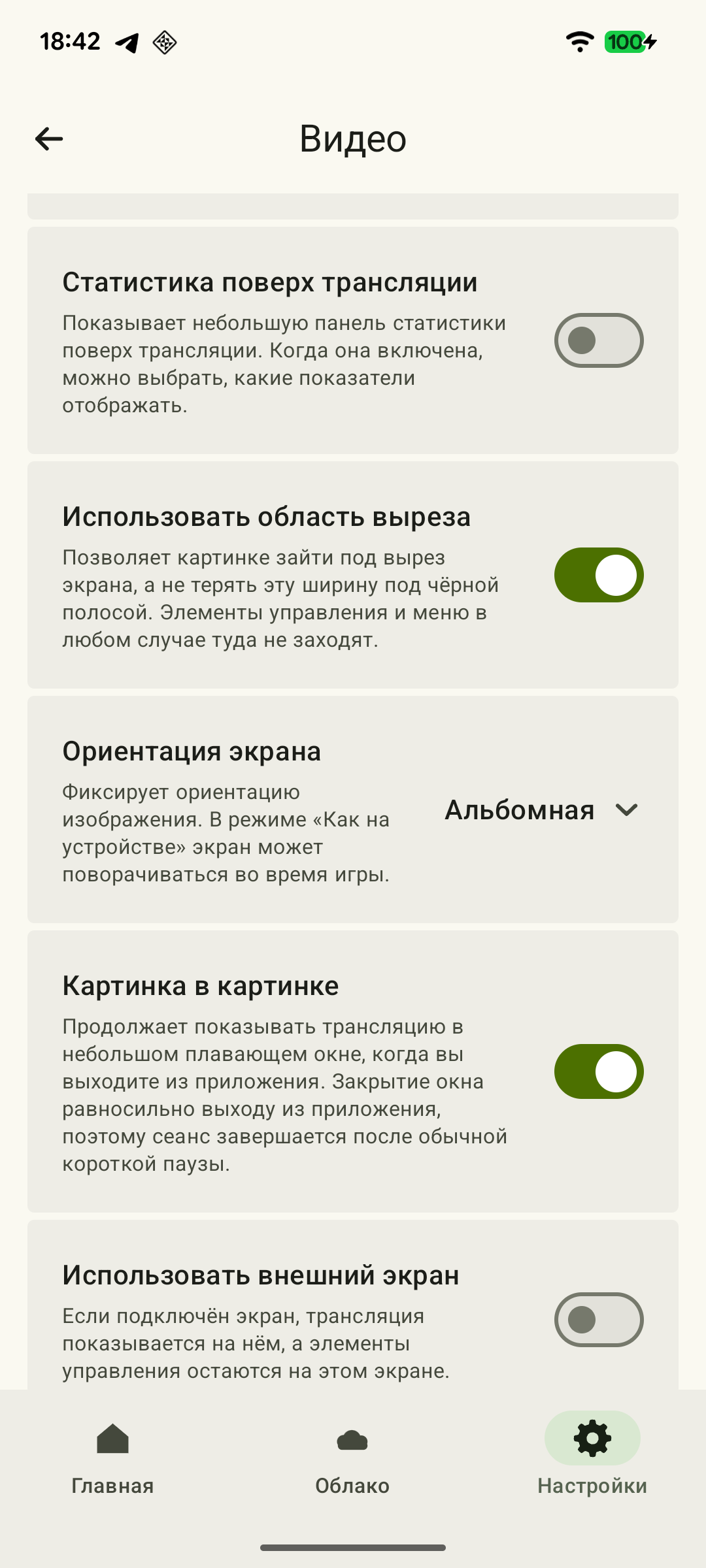
Для сравнения нужны знакомый игровой эпизод и одна передача, которую можно поставить на паузу. Выберите момент, когда проверка не помешает другим пользователям сети. Сохраните положение телефона, способ подключения и качество потока. Выберите одинаковую длительность трёх этапов: без нагрузки, с передачей и после её остановки.
 Увеличить скриншот
- Приостановите необязательные загрузки и отправки файлов. Оцените плавность и отклик на повторяемое действие без них.
- Возобновите одну известную передачу. Отметьте её устройство и направление: скачивание или отправка.
- Повторите действие в той же сцене. Проверьте, совпадает ли ухудшение с началом передачи.
- Снова поставьте задачу на паузу. Если прежний отклик вернулся, повторите цикл, чтобы проверить устойчивость связи.
- Если мешают разные задачи, проверьте их отдельно. Одновременный запуск скачивания и резервной копии не покажет, какое направление стало узким местом.
В диагностике XBPlayer сравните частоту кадров, битрейт и прирост счётчика потерь на каждом этапе: значение в конце минус значение в начале. Накопленный итог может оставаться большим и после остановки загрузки; сам по себе он не показывает, продолжаются ли потери. Decode включает очередь и обработку кадра декодером и не измеряет сетевой bufferbloat. Как читать показатели. Даже отсутствие потерь не исключает ожидание пакетов в сетевой очереди.
Дополнительно выберите инструмент из каталога Tests for Bufferbloat. Сохраните три результата: задержку без нагрузки, при скачивании и при отправке, а также время проверки, сервер и способ подключения. Если есть компьютер с Ethernet, проведите этот этап на нём, чтобы уменьшить влияние Wi-Fi. Запускайте тест отдельно от игровой попытки: он сам создаёт трафик. Сравнивайте результаты одним методом и до одного сервера. Они показывают поведение этого пути, но не измеряют задержку до Xbox и не определяют автоматически виновное устройство.
Что проверять после сравнения с нагрузкой?
Повторите одну сцену без известной фоновой передачи, с ней и после паузы. Применяйте подходящие карточки по одной.
После паузы отклик возвращается
Если передача должна продолжаться, задайте лимит в выполняющей её программе, если он доступен. Ограничивайте нужное направление: скачивание или отправку. Повторяйте сцену и оставляйте запас для игры и остальных задач.
Вне дома мешает резервная копия дома
При повторяемом совпадении проверьте ограничение отправки на домашнем устройстве. Сеть телефона и качество потока оставьте прежними. Лимит скачивания не ограничивает отдельную отправку резервной копии.
С той же нагрузкой помог Ethernet
Проверьте общий беспроводной участок и повторите сравнение рядом с основной точкой доступа. Учитывайте беспроводную связь mesh-узлов: один кабель не обязательно убрал её из пути.
Ethernet или Wi-Fi для Remote Play: что подключить кабелем первым →Рывки остаются и без фоновой передачи
Продолжите диагностику плавности: сравните игру на прямом экране, доставку и обработку видео. Одни рывки не подтверждают bufferbloat.
Xbox Remote Play идёт рывками: как найти причину →Движение плавное, но кнопки отвечают поздно
Проверьте задержку от нажатия до изображения. Частота кадров, потери и время декодирования по отдельности не измеряют всю эту цепочку.
Задержка управления в Xbox Remote Play: как найти причину →Проблема только под нагрузкой, простые меры не помогли
По инструкции своей модели выясните, есть ли управление очередями и действует ли оно на перегруженный участок. Сохраните исходные значения, меняйте один параметр и повторяйте сравнение; при отсутствии пользы верните настройки.
Связь ухудшения с нагрузкой сама по себе не доказывает bufferbloat. Домашний QoS не управляет очередями у провайдера или в чужой сети.
Сначала ограничьте передачу и проверьте Wi-Fi
Если пауза помогает, перенесите большую передачу на другое время. Когда она должна продолжаться, установите лимит скорости в самой программе, если такая настройка есть. Постепенно снижайте лимит и повторяйте игровой эпизод. Оставьте запас для трансляции и остальных задач; универсального значения для любого тарифа нет. Ограничение скачивания не ограничивает отдельную отправку резервной копии.
Затем проверьте общий беспроводной участок. Подключите Xbox к роутеру по Ethernet, если это возможно, и повторите ту же нагрузку. Телефон проверьте рядом с основной точкой доступа. Если стало лучше, займитесь Wi-Fi и размещением устройств: интернет-лимит на роутере может не влиять на локальную передачу. Подробности — в сравнении Ethernet и Wi-Fi и проверке mesh-сети и повторителя.
Чем QoS отличается от управления очередями
Приоритет устройств или трафика в QoS определяет порядок обслуживания. Сам по себе приоритет не устраняет длинные очереди. Активное управление очередями, AQM, ограничивает избыточное ожидание; SQM обычно объединяет его с распределением трафика и ограничением скорости. Реализация зависит от роутера и прошивки, поэтому одинаковые названия не обещают одинакового результата.
Откройте инструкцию своей модели и выясните, на какой интерфейс и трафик действует функция. Настройка очередей интернет-подключения не обязана обслуживать обмен внутри локальной сети. Если функция подходит вашему случаю, сохраните исходные значения и меняйте один параметр за раз.
Когда требуется указать скорости приёма и отправки, измерьте доступную скорость без посторонней нагрузки и следуйте инструкции производителя. Значение из тарифа и произвольный процент от него не заменяют настройку под конкретную линию. Затем повторите цикл «без нагрузки — с нагрузкой — после паузы». Проверьте и игру, и остальные задачи: ограничение скорости может уменьшить максимальную скорость скачивания. Если пользы нет или стало хуже, верните прежние значения.
Когда имеет смысл менять роутер
Обсуждать замену стоит после воспроизводимого теста и проверки простых мер. Если существующему роутеру недостаёт нужного управления очередями или производительности при его работе, это уже конкретное требование к новому устройству. Выбирайте по поддерживаемой функции и её ограничениям, а не по обещанию «игрового» режима.
Если Remote Play тормозит и без фоновых задач, продолжите диагностику задержки управления. Если проблема сохраняется при проверенном проводном подключении и свободном домашнем канале, соберите время возникновения и результаты повторных сравнений для провайдера; учитывайте также сеть на стороне телефона. Домашний QoS не управляет оборудованием провайдера. Дополнительные признаки разобраны в статье о потерях пакетов и нестабильной задержке.
Источники и дополнительные материалы
- RFC 7567: IETF Recommendations Regarding Active Queue Management — Разделы 1.2, 2 и 2.1: задержка из-за очередей; управление очередями и порядок обслуживания дополняют друг друга.
- Bufferbloat Project: Tests for Bufferbloat — Сравнение задержки без нагрузки, при скачивании и при отправке. Тесты сами создают трафик; их показатели описывают проверяемый сетевой путь.
- Bufferbloat Project: Smart Queue Management — SQM объединяет управление очередями, распределение трафика и ограничение скорости; обычный приоритет QoS не равнозначен этому набору.
- Ubiquiti: UniFi Gateway — Smart Queues — Пример управления очередями с отдельными Upload/Download и ограничением скорости в UniFi Gateway. Настройки выбирайте по инструкции своей модели.
- XBPlayer: приложение для Remote Play и Cloud Gaming — Официальный сайт приложения и ссылки на загрузку. Конкретные определения диагностики и порядок применения настроек приведены в профильных статьях.
- Xbox Remote Play — Remote Play транслирует установленные игры со своей Xbox. Требования на странице относятся к официальному способу подключения Microsoft.
Кратко о главном
Откройте запрос на пересказ со ссылкой на эту статью. Для Gemini запрос скопируется — вставьте его в чат.