
Во что играть
Minecraft с Xbox на Android: Remote Play или мобильная версия
Remote Play позволяет продолжить мир на вашей Xbox с экрана Android. Для игры прямо на телефоне нужна мобильная версия, а общий мир можно разместить в Bedrock Realm.
В этой статье
Чтобы продолжить мир Minecraft с Xbox на Android, подключитесь к своей консоли через Remote Play в XBPlayer. Игра и мир останутся на Xbox, а телефон будет показывать трансляцию и передавать команды. Если хотите запускать Minecraft на самом телефоне, установите мобильную версию: лицензия Xbox и установка XBPlayer её не предоставляют.
Где будет работать и храниться ваш мир Minecraft
Выберите подходящую схему. Remote Play продолжает игру на Xbox; мобильный Minecraft запускается отдельно на Android.
Продолжить тот же мир на Xbox
Проверьте мир под нужным профилем на своей консоли и подключитесь к ней через Remote Play. Мир продолжит работать на Xbox, а телефон станет экраном и средством управления. Мобильная покупка Minecraft и подписка Realms для этой трансляции не нужны.
Как настроить Xbox Remote Play на Android через XBPlayer →Играть в локальный мир на Android
Нужны Minecraft для Android и мир, доступный мобильной игре. Вход в Microsoft сам по себе не переносит мир с Xbox. Лицензия Xbox и установка XBPlayer не предоставляют мобильную игру.
Скачать на Android копию мира Xbox
Владелец может загрузить мир Xbox в свой Bedrock Realm и скачать его на Android под тем же Microsoft-аккаунтом. До замены занятого слота Realm скачайте находящийся в нём мир. Проверьте постройку в новой мобильной копии: её дальнейшие изменения и изменения Realm не объединяются. Для открытия копии нужен Minecraft для Android; XBPlayer не переносит файл мира.
Продолжать один общий мир с разных устройств
Для этого подходит один Bedrock Realm: заходите именно в него с Xbox и Android. Владельцу нужна подписка Realms, каждому — Minecraft на своей платформе. Для сетевой игры с Xbox отдельно проверьте доступ к консольному мультиплееру; приглашённым участникам своя подписка Realms не требуется.
Подробный порядок переноса и официальная инструкция приведены ниже. Перед отключением Remote Play выйдите из мира через сохранение и дождитесь меню Minecraft.
Как открыть мир Xbox на телефоне
- Сначала запустите Minecraft на Xbox под профилем, которому принадлежит нужное сохранение. Убедитесь, что мир есть в списке и содержит последние постройки. Для трансляции нужны установленная игра и действующий доступ к ней.
- Подготовьте Xbox One или Series X|S к Remote Play по инструкции подключения Android. Включите удалённые функции и проверьте соединение дома. Консоль должна быть доступна во время игры.
- Войдите в Microsoft в XBPlayer и подключитесь к своей консоли через Remote Play. Откройте Minecraft на передаваемом экране, проверьте игровой профиль и выберите знакомый мир.
Если нужного мира нет, сначала проверьте консоль, профиль и редакцию Minecraft. Не создавайте новый мир с тем же названием в надежде восстановить старый: это будет другое сохранение. Если мир отсутствует и при игре на телевизоре, проблема не в трансляции.
Почему мир не появился в мобильном Minecraft
Современные Minecraft для Xbox и Android относятся к Bedrock Edition, но локальные миры не становятся общими просто после входа в один Microsoft-аккаунт. При Remote Play вы открываете сохранение на Xbox; при запуске Android-приложения — миры, доступные мобильной игре. Отдельно созданные или скопированные миры не объединяют изменения автоматически.
Для одного мира, доступного с обеих платформ, подходит Realm для Bedrock Edition. Подписку оформляет владелец Realm; приглашённым участникам собственная подписка Realms не нужна. Игра на соответствующей платформе всё равно необходима. Для обычной трансляции Xbox Realms не требуется.
Если нужно перенести именно копию мира с Xbox в мобильную игру, официальный путь через Realms выглядит так:
- Владелец загружает нужный мир Xbox в выбранный слот своего Bedrock Realm. Перед заменой занятого слота скачайте находящийся там мир: замена может привести к потере прогресса.
- На Android владелец входит в тот же Microsoft-аккаунт и открывает настройки этого мира Realm. Функция загрузки мира на устройство создаёт локальную копию; порядок описан в руководстве Minecraft.
- Откройте скачанный мир на телефоне и проверьте знакомую постройку. Дальнейшие изменения в локальной копии и в Realm будут отдельными. Чтобы продолжать один общий мир, заходите в сам Realm с обоих устройств.
Переносить мир только ради другого экрана не требуется. Если достаточно играть на Xbox с телефона, оставайтесь в Remote Play. Другие сценарии смены устройства разобраны в статье о сохранениях Xbox.
Как управлять блоками и инвентарём через Remote Play
У мобильного Minecraft собственное сенсорное управление. В XBPlayer экранные кнопки передают команды геймпада консольной игре: касание блока или ячейки в изображении не превращается в действие мобильного интерфейса. Можно использовать и совместимый физический геймпад.
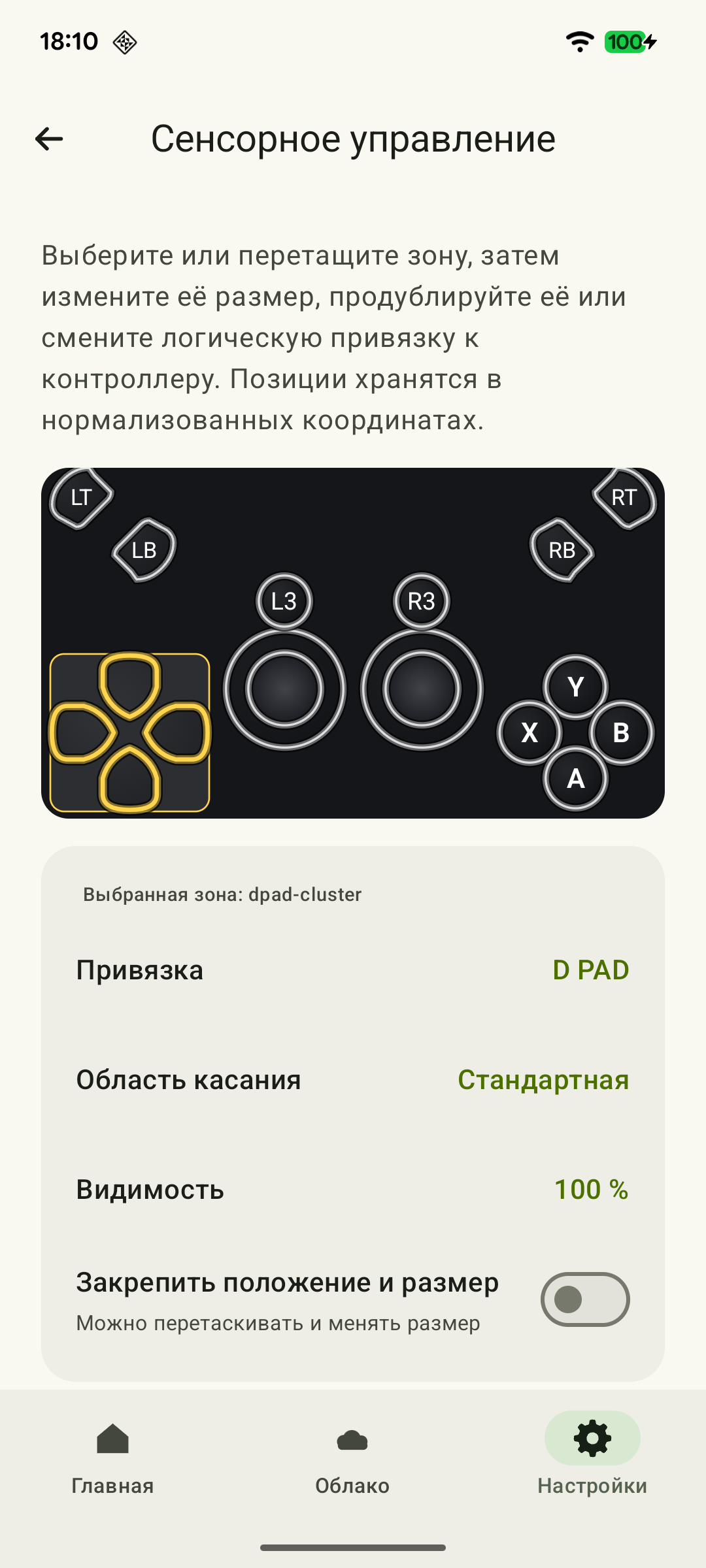 Увеличить скриншот
В стандартной раскладке Minecraft на Xbox полезны следующие кнопки. Если вы меняли назначения в игре или XBPlayer, сверяйтесь со своей раскладкой.
| Действие | Кнопка Xbox |
|---|---|
| Разрушить блок или атаковать | RT; для добычи в выживании обычно нужно удержание |
| Поставить блок | LT, когда выбран подходящий блок и наведён прицел |
| Прыгнуть | A |
| Открыть инвентарь | Y |
Проверьте управление в отдельном творческом мире: поставьте несколько блоков, исправьте одну ошибку и переместите предмет в инвентаре. Для проверки удержания добычи используйте отдельный мир выживания: в творческом режиме обычный блок разрушается сразу. Менять режим ценного мира ради этой пробы не нужно.
Перед настройкой сенсорных кнопок сохраните копию удобной раскладки. Расположите основные действия так, чтобы пальцы не закрывали прицел. Прозрачность освобождает обзор, но полностью прозрачная кнопка может продолжать принимать касания. Если элемент совсем не нужен, удалите его из раскладки. Подробности — в руководстве по экранным кнопкам XBPlayer.
Что нужно для совместной игры Xbox и Android
Для обычной кроссплатформенной игры используйте актуальные версии Bedrock. Java Edition работает с другой системой серверов; старая Minecraft: Xbox One Edition также отличается от современной Bedrock-версии. Сначала договоритесь, какой мир открывать: сессию хозяина или общий Realm.
Remote Play не добавляет второго независимого игрока: вашим игровым устройством остаётся Xbox. Друг на Android запускает свой Minecraft и присоединяется к сетевой игре под своим аккаунтом. Проверьте разрешения на многопользовательскую игру, особенно у детских аккаунтов. Для сетевой игры на Xbox нужна подписка с доступом к консольному мультиплееру; подписка Realms её не заменяет.
Как закончить сеанс и продолжить строительство позже
Перед завершением Remote Play откройте меню Minecraft и выйдите из мира через команду сохранения и выхода. Дождитесь возврата в меню игры, затем завершите трансляцию. Закрытие клиента само по себе не заменяет выход из мира.
В следующий раз подключитесь к той же Xbox и откройте мир под тем же профилем. Если вы перешли на мобильную копию или Realm, проверяйте именно тот мир, где строили в последний раз.
Источники и дополнительные материалы
- Xbox Remote Play — Трансляция установленных игр с собственной Xbox One или Series X|S с включёнными удалёнными функциями.
- Minecraft — приложение Mojang в Google Play — Самостоятельная платная Android-версия Minecraft Bedrock; сведения о творческом режиме, выживании и кроссплатформенной игре.
- Minecraft: платформы и возможности Java и Bedrock — Bedrock-кроссплей между Xbox и мобильными устройствами; поддержка контроллеров и сенсорного ввода.
- Minecraft Realms — Bedrock Realm для разных устройств, подписка владельца, отсутствие отдельной подписки Realms у приглашённых; на консолях требуется платформенная подписка для сетевой игры.
- Change Your Realm Worlds — Загрузка локального мира в слот Realm и скачивание мира из Realm на устройство. Предупреждение о сохранении прежнего мира перед заменой слота.
- Minecraft Controls — Кнопки Xbox для прыжка, инвентаря, взаимодействия и добычи; различие творческого режима и выживания.
- The Better Together Update for Minecraft is here — Историческое подтверждение перехода от Minecraft: Xbox One Edition к Bedrock-версии Minecraft с кроссплатформенной игрой.
- Сенсорное управление: настрой под себя — Положение, размер и прозрачность экранных элементов XBPlayer, сохранение раскладок и удаление ненужных кнопок.
Кратко о главном
Откройте запрос на пересказ со ссылкой на эту статью. Для Gemini запрос скопируется — вставьте его в чат.