
O que jogar
Fortnite no Android pelo Xbox: como jogar e ajustar os controles
Fortnite no Android pelo Xbox Cloud Gaming não precisa de console nem de Game Pass pago. O Remote Play transmite do seu Xbox; controles e vínculos de contas exigem verificações separadas.
Neste artigo
Para jogar Fortnite no Android sem ter um Xbox, abra xbox.com/play em um navegador compatível, entre com a Microsoft e escolha Fortnite. Nas regiões compatíveis, esse jogo não exige Game Pass pago; há suporte a comandos de toque e controles físicos compatíveis. Se Fortnite já está instalado no seu Xbox, você pode transmiti-lo para o celular pelo Remote Play, inclusive com o XBPlayer.
Escolha onde Fortnite vai rodar
| Método | Do que você precisa | Onde o jogo roda |
|---|---|---|
| Xbox Cloud Gaming | Conta Microsoft gratuita, região, aparelho e navegador compatíveis e internet estável | Em um servidor Microsoft; não é preciso instalar Fortnite no celular |
| Remote Play pelo XBPlayer | Xbox One ou Series X|S com Fortnite instalado e recursos remotos ativados, conta Xbox e conexão ao console | No seu Xbox; o celular recebe a transmissão e envia comandos |
| Fortnite para celular | Celular Android compatível, jogo instalado e conta Epic | No celular; jogar online continua exigindo internet |
A Epic confirma o acesso gratuito a Fortnite pela nuvem no Xbox Cloud Gaming. Essa é a condição específica de Fortnite dentro do serviço Microsoft. Outros jogos na nuvem e o acesso ao XBPlayer têm condições separadas.
Para instalar o jogo no celular, comece pela página oficial de Fortnite para Android: ela oferece atualmente Epic Games Store e Google Play. Escolha a opção disponível para seu aparelho. Essas instruções tratam de celulares e tablets; a existência da versão Android não comprova compatibilidade com Android TV.
Inicie o jogo pelo método escolhido
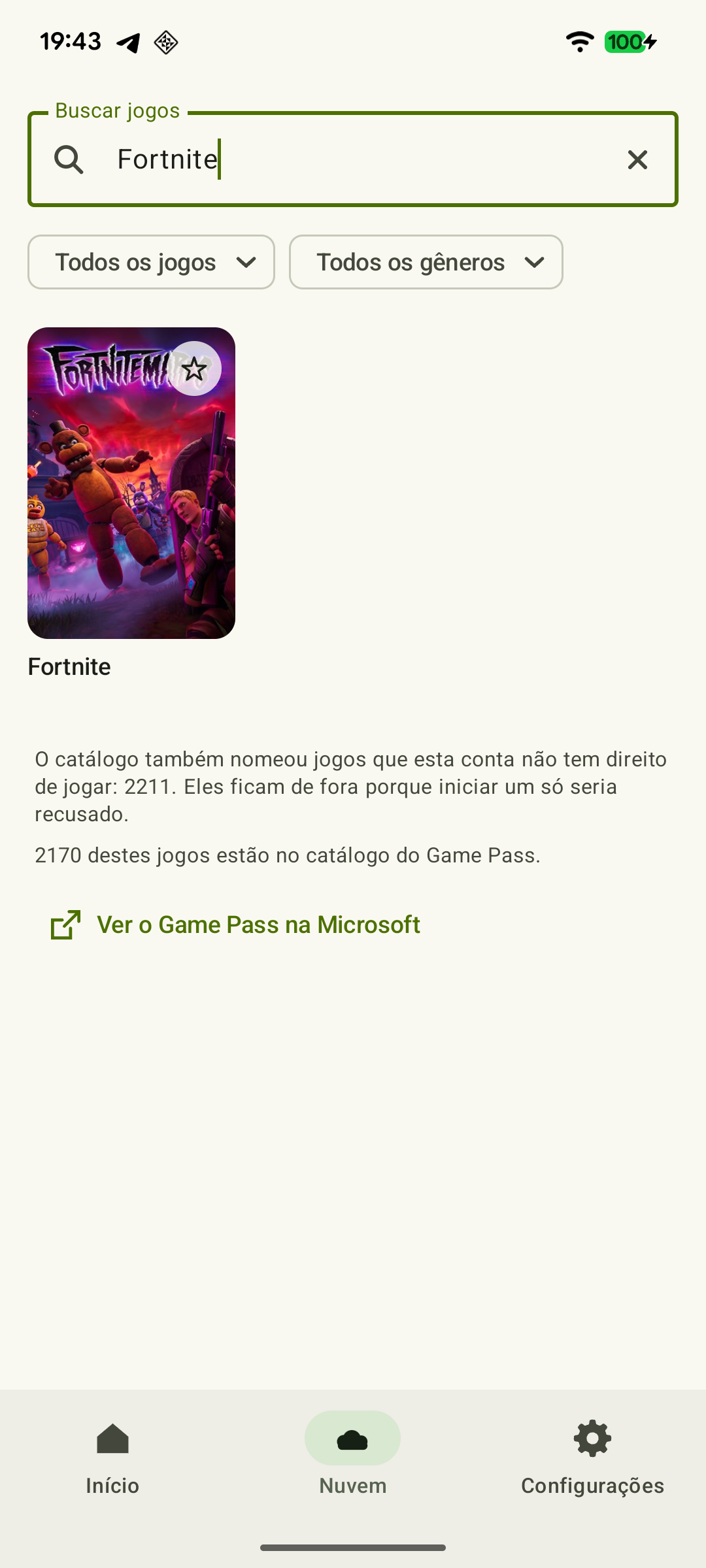
Nuvem do Xbox sem console
- No Android, abra xbox.com/play em um navegador compatível, como Google Chrome ou Microsoft Edge.
- Entre na conta Microsoft cujo perfil Xbox está vinculado ao seu progresso de Fortnite. Se antes jogava apenas no PC ou no celular, confira primeiro se o Xbox está vinculado à conta Epic correta.
- Selecione Fortnite e inicie a sessão. Espere o lobby e confira seu nome e os itens conhecidos.
- Use os controles de toque oferecidos ou conecte um controle compatível ao celular.
Se não for possível iniciar, confira o suporte à sua região e ao navegador e veja se você está conectado à conta. Comprar Game Pass não é necessário para resolver esse tipo de erro de Fortnite. As condições de acesso e os links de aparelhos compatíveis estão na página do Xbox Cloud Gaming.
 Ampliar captura de tela
Remote Play do seu Xbox
- Instale ou atualize Fortnite no próprio console e abra o lobby. Confira se estão selecionados o perfil Xbox correto e seu progresso conhecido.
- Ative os recursos remotos do Xbox. Na primeira conexão, deixe o console ligado e conecte o celular à mesma rede de casa.
- Abra o XBPlayer no celular, entre com a Microsoft e conecte-se ao console pelo Remote Play. Você deverá ver Fortnite rodando no Xbox.
- Escolha um layout na tela do XBPlayer ou o controle conectado ao celular. Confira os comandos antes de começar uma partida.
Se Fortnite não iniciar no próprio Xbox, resolva primeiro o problema no console. Se o jogo funciona, mas o XBPlayer não conecta, confira os recursos remotos e a conexão. O Remote Play transmite o jogo instalado no console; a comparação detalhada das formas de iniciar está no guia de Remote Play e nuvem.
Confira o progresso pela sua conta Epic
Para compartilhar progresso, Xbox e Fortnite móvel precisam usar uma única conta Epic Games. Não é preciso copiar um arquivo de salvamento do console para o Android. Antes da primeira partida, confira seu nome, os itens do armário e o progresso conhecido. V-Bucks têm regras próprias de movimentação entre plataformas: só o saldo da moeda não substitui a conferência da conta.
Se faltarem itens ou progresso, abra o guia da Epic para sincronização com Xbox e confira a entrada pelo ícone do Xbox. Não desvincule contas sem orientação nem compre o conteúdo novamente. A Epic avisa que progressos separados de várias contas não podem ser reunidos em um só.
Ajuste os controles no aplicativo que os fornece
- Fortnite para celular. Ele tem interface de toque própria. Seguindo as instruções da Epic, abra o ícone do perfil no canto superior direito, depois o menu de três linhas e HUD Layout Tool. As orientações de ações ficam no mesmo menu, em Controls Help.
- Nuvem oficial. Fortnite oferece controles de toque em aparelhos móveis e controles físicos compatíveis. Esse suporte não comprova que outro aplicativo tenha os mesmos gestos ou menus.
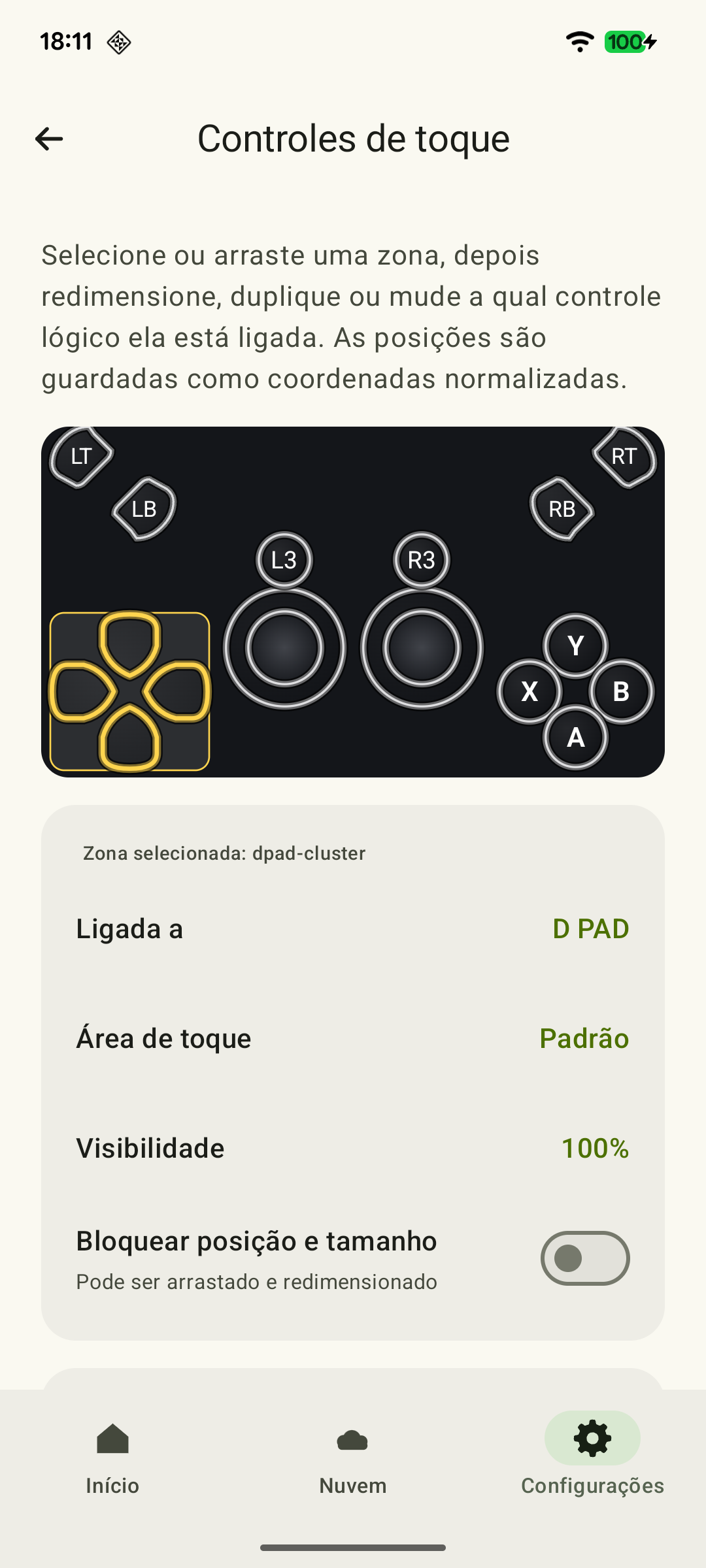
- XBPlayer. Analógicos, gatilhos e botões na tela são configurados no aplicativo: você pode mudar tamanho, posição e atribuições e salvar layouts. É um controle virtual sobre a transmissão, não o editor da interface móvel de Fortnite.
Primeiro salve um layout confortável e, depois, altere um controle por vez. Deixe livres a mira, o contador de munição e a seleção rápida de itens. Se seus dedos cobrem adversários com frequência, experimente um controle físico. Os princípios de posicionamento estão no guia de controles de toque para jogos de tiro.
 Ampliar captura de tela
Confira Zero Build e construção separadamente
Zero Build remove a construção e permite concentrar-se em movimentação e tiroteios. A variante com construção acrescenta colocar e editar estruturas; escolha-a se essa parte do combate interessa a você. Procure a opção Build/Zero Build nas configurações de Battle Royale: a alternância está confirmada nas notas oficiais de atualização da Epic. Não é necessário um cartão separado de Zero Build.
Para Battle Royale com construção, acrescente à verificação escolher uma peça, colocá-la e editá-la. Em uma ilha de prática disponível no seu jogo, conclua uma sequência: mova-se enquanto gira a câmera, pule, pegue um item, troque de arma, mire e faça as construções de que precisa. Repita depois de alterar o layout. Avalie se a sequência inteira fica confortável. Se os comandos chegam atrasados, confira a conexão separadamente.
Os modos de Fortnite não estão disponíveis da mesma forma em todos os aparelhos. Em particular, a Epic informa que Save the World não está disponível em aparelhos móveis, nem localmente nem por serviços de nuvem. Ter esse modo no Xbox de casa não significa que ele aparecerá em uma sessão na nuvem no Android.
Confira a comunicação antes de uma partida em equipe
Peça a um amigo para confirmar que ouve seu microfone pela configuração escolhida. Ouvir o áudio do jogo no fone não comprova isso. Depois, confira a leitura dos alvos e indicadores em movimento e comece por uma partida sem classificação. Os critérios gerais para escolher controles e modos estão no guia de jogos de tiro no celular.
Depois de configurar, jogue uma partida comum na variante escolhida e reserve tempo para terminá-la. Para um grupo Xbox pelo Remote Play, há uma configuração separada de microfone e Party Chat; a voz do próprio Fortnite pertence às configurações do jogo.
Confira Fortnite antes da primeira partida
Primeiro, escolha como iniciar o jogo e configure os controles seguindo o artigo. Marque o que funciona no seu jogo; confira a voz se pretende jogar em equipe.
O lobby correto está aberto no celular
Abra Fortnite pelo método escolhido: Xbox Cloud Gaming oficial, Remote Play do seu Xbox ou o jogo Android independente. No Remote Play, confira primeiro se ele inicia no próprio console.
Xbox Remote Play ou Xbox Cloud Gaming: qual escolher? →Seu progresso conhecido está lá
Compare o perfil, os itens do armário e o progresso Epic conhecido. Se forem diferentes, pare e confira os vínculos das contas; não desvincule o Xbox sem orientação nem compre os itens novamente.
As ações principais estão acessíveis
Em um treino tranquilo, mova-se enquanto gira a câmera, pule, pegue um item, troque de arma e mire. Se um dedo cobrir o alvo, altere um controle e repita a mesma verificação. O guia vinculado trata dos botões na tela do XBPlayer; na versão Android independente, use o editor de controles do próprio Fortnite.
Controles de toque para jogos de tiro: layout do Xbox Remote Play →A variante de Battle Royale escolhida foi conferida
Em Zero Build, movimentação, câmera e disparos estão acessíveis. Se escolheu construção, colocar e editar estruturas também está acessível. Não é preciso conferir a outra variante para marcar este item.
Para jogar em equipe: comunicação conferida
Peça a um companheiro para confirmar que ouve você pelo canal escolhido e confira a resposta. Se não houver voz, confira a permissão de microfone e o dispositivo de entrada no aplicativo de comunicação utilizado.
Depois do treino, comece por uma partida sem classificação. Se os comandos chegam atrasados ou a imagem congela, confira a conexão antes da próxima partida.
Fontes e leitura complementar
- Epic: Fortnite no Xbox Cloud Gaming — Método oficial gratuito de iniciar Fortnite pelo navegador com Xbox Cloud Gaming, controles de toque e controles físicos.
- Xbox Cloud Gaming — Xbox Cloud Gaming: jogos, regiões e aparelhos compatíveis e requisitos de acesso.
- Xbox Remote Play — Transmissão de jogos instalados no seu Xbox One ou Series X|S com os recursos remotos ativados.
- Epic: Fortnite no Android — Opções oficiais de instalação de Fortnite no Android por Epic Games Store e Google Play.
- Epic: compras e progresso entre plataformas — Progresso compartilhado com uma conta Epic; condições separadas para V-Bucks.
- Epic: sincronizar progresso do Xbox entre aparelhos — Conferência da conta pela entrada com Xbox; progressos de contas diferentes não podem ser mesclados.
- Epic: personalizar o HUD no celular — Caminho confirmado para HUD Layout Tool em Fortnite móvel.
- Epic: controles de Fortnite para iOS e Android — Caminho para a ajuda interna Controls Help.
- XBPlayer — Remote Play e Xbox Cloud Gaming — XBPlayer: Remote Play, Xbox Cloud Gaming, suporte a controles físicos e controles na tela personalizáveis.
- Epic: Battle Royale — Zero Build é uma variante de Battle Royale sem construção.
- Epic: notas da atualização v41.00 — A nota oficial de correção confirma uma alternância Build/Zero Build ao entrar em BR ou Reload.
- Epic: Save the World em aparelhos móveis — Save the World não está disponível em aparelhos móveis, localmente nem pela nuvem; essa página de suporte não comprova restrições do Remote Play.
Confira os pontos principais
Abra um pedido de resumo com o link deste artigo. No caso do Gemini, o pedido será copiado — cole na conversa.