
Qué jugar
Fortnite en Android mediante Xbox: inicio y controles
Fortnite en Android mediante Xbox Cloud Gaming no necesita consola ni Game Pass de pago. Remote Play transmite desde tu Xbox; los controles y los vínculos de cuentas requieren comprobaciones independientes.
En esta página
Para jugar a Fortnite en Android sin Xbox propia, abre xbox.com/play en un navegador compatible, inicia sesión con Microsoft y elige Fortnite. En las regiones admitidas, este juego no requiere Game Pass de pago; admite controles táctiles y mandos compatibles. Si ya tienes Fortnite instalado en tu Xbox, puedes transmitirlo al móvil mediante Remote Play, también con XBPlayer.
Elige dónde se ejecutará Fortnite
| Método | Qué necesitas | Dónde se ejecuta el juego |
|---|---|---|
| Xbox Cloud Gaming | Una cuenta Microsoft gratuita, región, dispositivo y navegador admitidos e internet estable | En un servidor de Microsoft; no hace falta instalar Fortnite en el móvil |
| Remote Play mediante XBPlayer | Xbox One o Series X|S con Fortnite instalado y funciones remotas activadas, una cuenta de Xbox y conexión a la consola | En tu Xbox; el móvil recibe la transmisión y envía comandos |
| Fortnite móvil | Un móvil Android compatible, el juego instalado y una cuenta de Epic | En tu móvil; jugar online sigue requiriendo acceso a internet |
Epic confirma el juego gratuito de Fortnite en la nube mediante Xbox Cloud Gaming. Es la condición específica de Fortnite dentro del servicio de Microsoft. Otros juegos en la nube y el acceso a XBPlayer tienen condiciones independientes.
Para instalar el juego en el móvil, empieza por la página oficial de Fortnite para Android: actualmente ofrece Epic Games Store y Google Play. Elige la opción disponible para tu dispositivo. Estas instrucciones tratan de móviles y tabletas; la disponibilidad de una versión Android no confirma compatibilidad con Android TV.
Inicia el juego con el método elegido
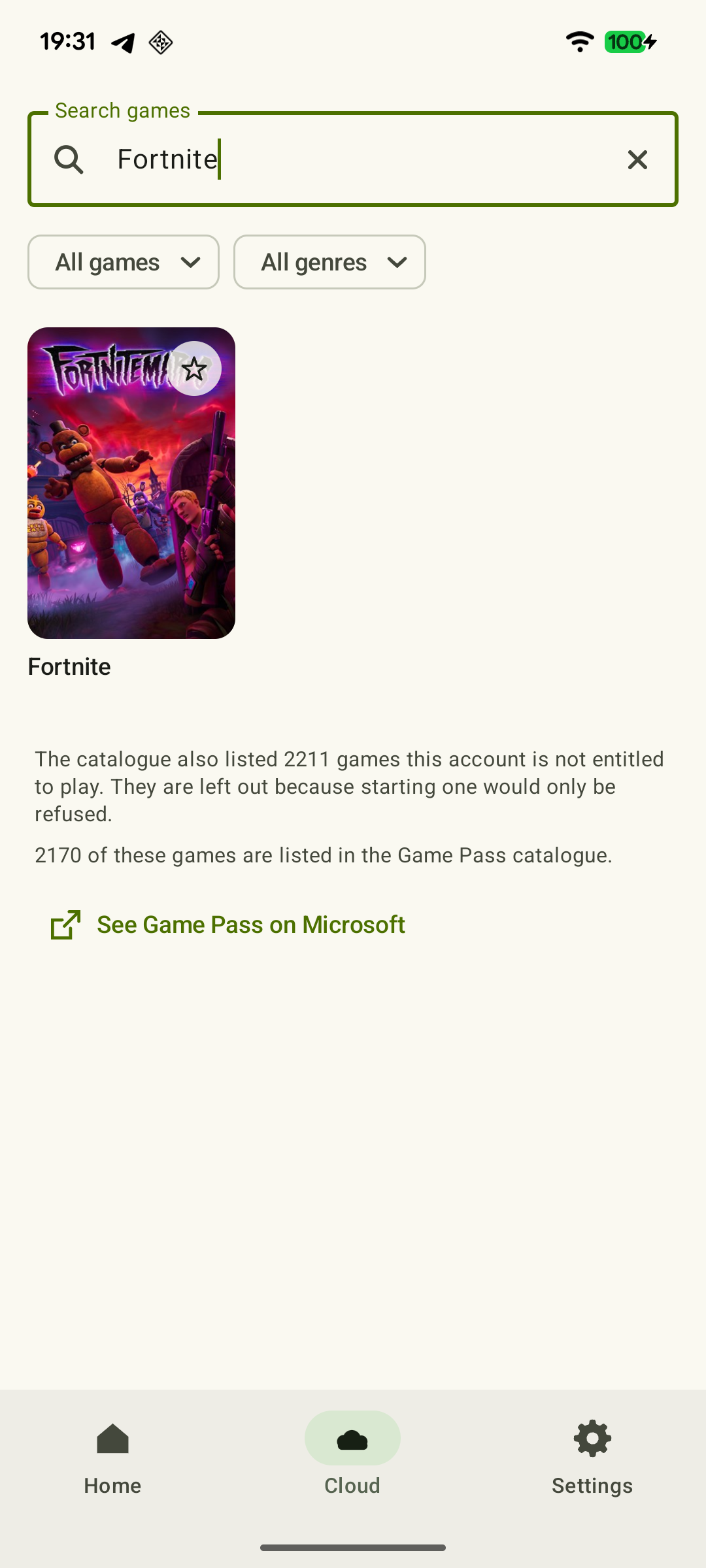
Juego en la nube de Xbox sin consola
- En Android, abre xbox.com/play en un navegador compatible, como Google Chrome o Microsoft Edge.
- Inicia sesión con la cuenta Microsoft cuyo perfil de Xbox está vinculado a tu progreso de Fortnite. Si antes solo jugabas en PC o móvil, comprueba primero que Xbox esté vinculada a la cuenta de Epic correcta.
- Selecciona Fortnite e inicia la sesión. Espera a que aparezca la sala y comprueba tu nombre y los objetos que ya tenías.
- Utiliza los controles táctiles proporcionados o conecta un mando compatible al móvil.
Si no puedes iniciar, comprueba que tu región y navegador sean compatibles y que hayas iniciado sesión. No hace falta comprar Game Pass para resolver este tipo de error de Fortnite. Las condiciones de acceso y los enlaces a dispositivos compatibles están en la página de Xbox Cloud Gaming.
 Ampliar captura de pantalla
Remote Play desde tu Xbox
- Instala o actualiza Fortnite en la propia consola e inícialo hasta la sala. Asegúrate de que esté seleccionado el perfil de Xbox correcto y aparezca tu progreso anterior.
- Activa las funciones remotas de Xbox. Para la primera conexión, deja la consola encendida y conecta el móvil a la misma red doméstica.
- Abre XBPlayer en el móvil, inicia sesión con Microsoft y conéctate a tu consola mediante Remote Play. Deberías ver Fortnite ejecutándose en tu Xbox.
- Elige una distribución en pantalla de XBPlayer o el mando conectado al móvil. Comprueba los controles antes de empezar una partida.
Si Fortnite no arranca en la propia Xbox, resuelve primero el problema de la consola. Si el juego funciona pero XBPlayer no conecta, comprueba las funciones remotas y la conexión. Remote Play transmite el juego instalado en la consola; encontrarás una comparación detallada de los métodos de inicio en la guía de Remote Play y la nube.
Comprueba el progreso mediante tu cuenta de Epic
Para compartir progreso, Xbox y Fortnite móvil deben utilizar una misma cuenta de Epic Games. No necesitas copiar un archivo de guardado de la consola a Android. Antes de la primera partida, comprueba tu nombre, los objetos de la taquilla y tu progreso anterior. Los paVos tienen reglas específicas entre plataformas: el saldo de moneda por sí solo no sustituye la comprobación de la cuenta.
Si faltan objetos o progreso, abre la guía de sincronización de Xbox de Epic y comprueba el inicio de sesión mediante el icono de Xbox. No desvincules cuentas al azar ni vuelvas a comprar contenido. Epic advierte que no se puede combinar en una sola cuenta el progreso independiente de varias cuentas.
Ajusta los controles en la aplicación que los proporciona
- Fortnite móvil. Tiene su propia interfaz táctil. Según las instrucciones de Epic, abre el icono del perfil arriba a la derecha, después el menú de tres líneas y HUD Layout Tool. Las instrucciones sobre los controles están en el mismo menú, en Controls Help.
- Juego oficial en la nube. Fortnite admite controles táctiles móviles y mandos compatibles. Esa compatibilidad táctil no demuestra que otro cliente tenga los mismos gestos o menús.
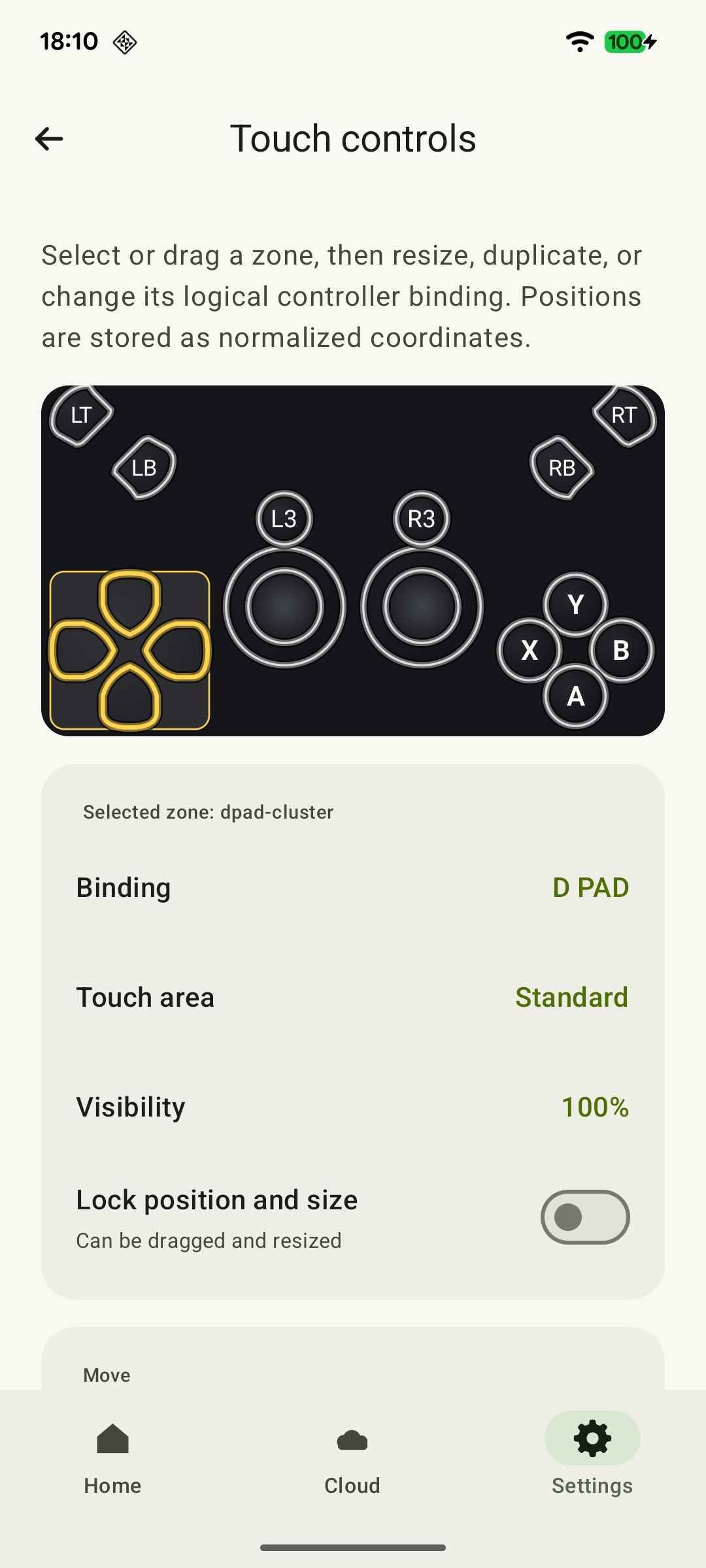
- XBPlayer. Los sticks, gatillos y botones en pantalla se configuran en el cliente: puedes cambiar tamaño, posición y asignaciones, y guardar distribuciones. Es un mando virtual sobre la transmisión, no el editor de la interfaz móvil de Fortnite.
Guarda primero una distribución cómoda y después modifica un control cada vez. Deja visibles la mira, el contador de munición y la selección rápida de objetos. Si los dedos tapan a menudo a un rival, prueba un mando físico. La guía de controles táctiles para juegos de disparos explica los principios de colocación de botones.
 Ampliar captura de pantalla
Comprueba por separado Cero construcción y la construcción
Cero construcción elimina la construcción y permite centrarse en el movimiento y los tiroteos. La variante con construcción añade la posibilidad de colocar y editar estructuras; elígela si te interesa esa parte del combate. Busca la opción Build/Zero Build en las opciones de Battle Royale: el selector está confirmado en las notas oficiales de actualización de Epic. No es necesaria una tarjeta independiente de Cero construcción.
Para Battle Royale con construcción, añade a la prueba seleccionar una pieza, colocarla y editarla. En una isla de práctica disponible en tu juego, completa una secuencia: moverte mientras giras la cámara, saltar, recoger un objeto, cambiar de arma, apuntar y realizar las acciones de construcción que necesitas. Repítela después de modificar la distribución. Valora si toda la secuencia resulta cómoda. Si los comandos llegan tarde, comprueba la conexión por separado.
Los modos de Fortnite no están disponibles por igual en todos los dispositivos. En concreto, Epic indica que Salvar el mundo no está disponible en dispositivos móviles, ni de forma local ni mediante servicios en la nube. Tener ese modo en tu Xbox de casa no significa que vaya a aparecer en una sesión en la nube de Android.
Comprueba la comunicación antes de una partida en equipo
Pide a un amigo que confirme que oye tu micrófono con la configuración elegida. Oír el sonido del juego en los auriculares no lo demuestra. Después comprueba la legibilidad de objetivos e indicadores en movimiento y empieza con una partida no clasificatoria. Los criterios generales para elegir controles y modos están en la guía de juegos de disparos en el móvil.
Tras configurar todo, juega una partida normal de la variante elegida y reserva tiempo para terminarla. Para un grupo de Xbox mediante Remote Play, hay una configuración específica de micrófono y Party Chat; el chat de voz del propio Fortnite se configura en los ajustes del juego.
Comprueba Fortnite antes de tu primera partida
Elige primero cómo iniciar el juego y configura los controles con el artículo. Marca lo que funciona en tu partida; comprueba la voz si vas a jugar en equipo.
La sala correcta está abierta en el móvil
Abre Fortnite con el método elegido: Xbox Cloud Gaming oficial, Remote Play desde tu Xbox o el juego independiente de Android. Para Remote Play, comprueba primero que arranque en la propia consola.
Xbox Remote Play o Xbox Cloud Gaming: ¿cuál te conviene? →Aparece tu progreso anterior
Compara el perfil, los objetos de la taquilla y tu progreso anterior de Epic. Si son distintos, detente y comprueba los vínculos de cuentas; no desvincules Xbox al azar ni vuelvas a comprar objetos.
Las acciones principales están accesibles
En una práctica tranquila, muévete mientras giras la cámara, salta, recoge un objeto, cambia de arma y apunta. Si un dedo tapa el objetivo, modifica un control y repite la misma prueba. La guía enlazada trata de los botones en pantalla de XBPlayer; en la versión independiente de Android, utiliza el editor de controles del propio Fortnite.
Controles táctiles para juegos de disparos: una distribución para Xbox Remote Play →La variante elegida de Battle Royale está comprobada
En Cero construcción, puedes moverte, mirar y disparar. Si has elegido construcción, también puedes colocar y editar estructuras. No necesitas probar la otra variante para marcar este punto.
Para jugar en equipo: comunicación comprobada
Pide a un compañero que confirme que te oye por el canal elegido y comprueba su respuesta. Si no hay voz, revisa el permiso de micrófono y el dispositivo de entrada en la aplicación de comunicación que uses.
Después de practicar, empieza con una partida no clasificatoria. Si los comandos llegan tarde o se congela la imagen, comprueba la conexión antes de la siguiente partida.
Fuentes y lecturas recomendadas
- Epic: Fortnite en Xbox Cloud Gaming — Método oficial gratuito para iniciar Fortnite desde un navegador con Xbox Cloud Gaming, controles táctiles y mandos.
- Xbox Cloud Gaming — Xbox Cloud Gaming: juegos, regiones y dispositivos compatibles, y requisitos de acceso.
- Xbox Remote Play — Transmisión de juegos instalados desde tu propia Xbox One o Series X|S con las funciones remotas activadas.
- Epic: Fortnite en Android — Opciones oficiales de instalación de Fortnite en Android mediante Epic Games Store y Google Play.
- Epic: compras y progreso entre plataformas — Progreso compartido con una sola cuenta de Epic; condiciones independientes de los paVos.
- Epic: sincronizar el progreso de Xbox entre dispositivos — Comprobación de la cuenta al iniciar sesión mediante Xbox; no se puede combinar el progreso de cuentas distintas.
- Epic: personalizar el HUD en móvil — Ruta confirmada a HUD Layout Tool en Fortnite móvil.
- Epic: controles de Fortnite para iOS/Android — Ruta a la ayuda integrada Controls Help.
- XBPlayer — Remote Play y Xbox Cloud Gaming — XBPlayer: Remote Play, Xbox Cloud Gaming, compatibilidad con mandos y controles en pantalla personalizables.
- Epic: Battle Royale — Cero construcción es una variante de Battle Royale sin construcción.
- Epic: notas de actualización v41.00 — La nota oficial de corrección confirma un selector Build/Zero Build al entrar en BR/Reload.
- Epic: Salvar el mundo en dispositivos móviles — Salvar el mundo no está disponible en móviles, ni localmente ni mediante juego en la nube; esta página de soporte no establece restricciones de Remote Play.
Quédate con lo esencial
Abre una petición de resumen con el enlace de este artículo. Para Gemini, se copia la petición: pégala en el chat.