
Во что играть
Fortnite на Android через Xbox: запуск и управление
Для Fortnite на Android через Xbox Cloud Gaming не нужны консоль и платный Game Pass. Remote Play передаёт игру с вашей Xbox; управление и аккаунт проверяются отдельно.
В этой статье
Чтобы играть в Fortnite на Android без собственной Xbox, откройте xbox.com/play в поддерживаемом браузере, войдите в Microsoft и выберите Fortnite. В поддерживаемых регионах платный Game Pass для этой игры не нужен; доступны сенсорное управление и совместимый геймпад. Если Fortnite уже установлена на вашей Xbox, можно передавать её на телефон через Remote Play, в том числе с помощью XBPlayer.
Выберите, где будет работать Fortnite
| Способ | Что нужно | Где работает игра |
|---|---|---|
| Xbox Cloud Gaming | Бесплатный Microsoft-аккаунт, поддерживаемый регион, устройство и браузер, стабильный интернет | На сервере Microsoft; устанавливать Fortnite на телефон не требуется |
| Remote Play через XBPlayer | Xbox One или Series X|S с установленной Fortnite и включёнными удалёнными функциями, аккаунт Xbox, связь с консолью | На вашей Xbox; телефон принимает трансляцию и отправляет команды |
| Мобильная Fortnite | Совместимый Android-телефон, установленная игра и аккаунт Epic | На телефоне; для сетевой игры всё равно нужен интернет |
Epic подтверждает бесплатный облачный запуск Fortnite через Xbox Cloud Gaming. Это условие Fortnite в сервисе Microsoft. Для других облачных игр и доступа к XBPlayer действуют отдельные условия.
Если хотите установить игру на телефон, переходите с официальной Android-страницы Fortnite: сейчас она предлагает Epic Games Store и Google Play. Выбирайте доступный для вашего устройства вариант. Эта инструкция относится к телефонам и планшетам; доступность Android-версии не подтверждает её совместимость с Android TV.
Запустите игру выбранным способом
Облако Xbox без консоли
- На Android откройте xbox.com/play в поддерживаемом браузере, например Google Chrome или Microsoft Edge.
- Войдите в тот Microsoft-аккаунт, чей Xbox-профиль связан с вашим прогрессом Fortnite. Если раньше играли только на ПК или телефоне, сначала проверьте привязку Xbox к нужному аккаунту Epic.
- Выберите Fortnite и запустите сеанс. Дождитесь лобби, затем проверьте имя и знакомые предметы.
- Используйте предлагаемые сенсорные элементы либо подключите совместимый геймпад к телефону.
Если запуск недоступен, проверьте поддержку вашего региона, браузера и вход в аккаунт. Покупать Game Pass ради устранения такой ошибки в Fortnite не требуется. Условия доступа и ссылки на поддерживаемые устройства собраны на странице Xbox Cloud Gaming.
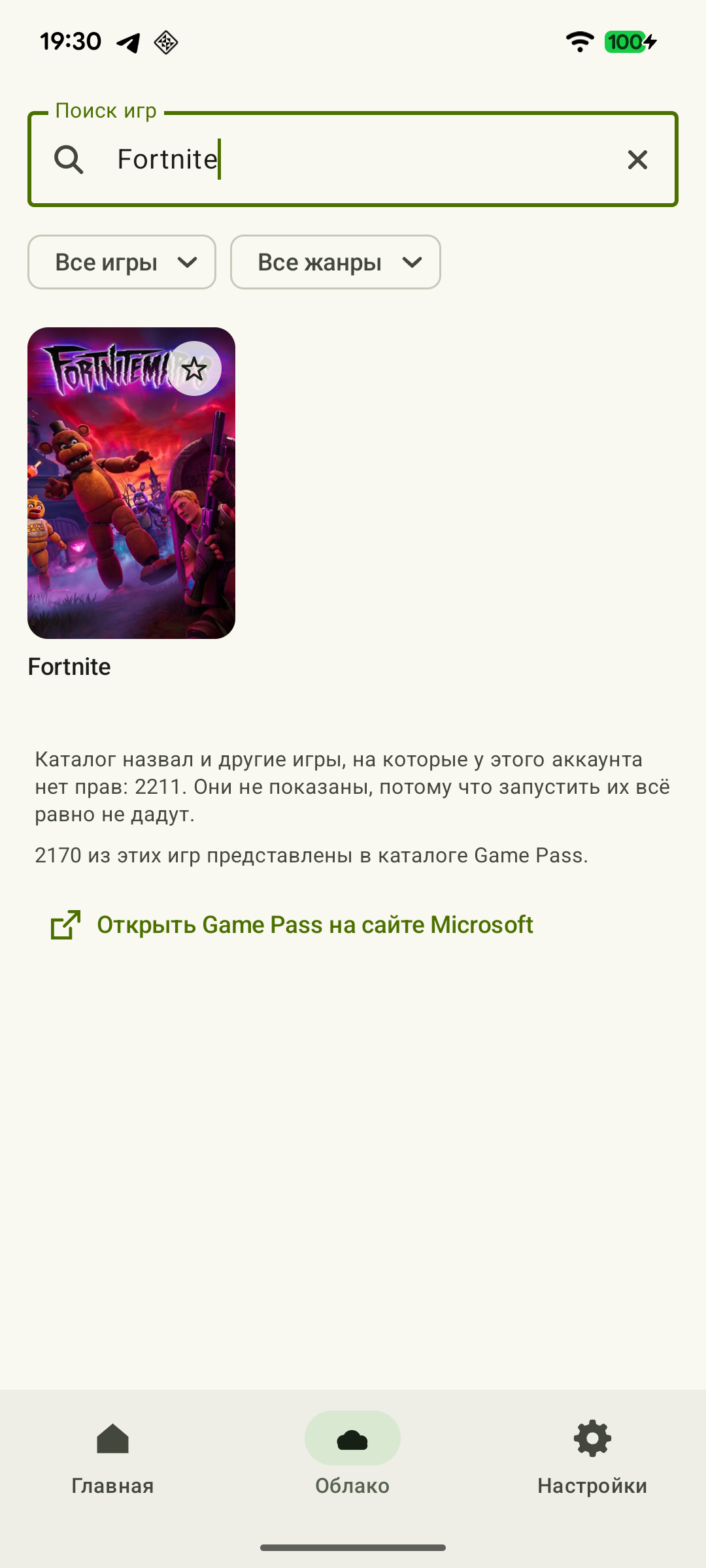 Увеличить скриншот
Remote Play со своей Xbox
- На самой консоли установите или обновите Fortnite и запустите её до лобби. Убедитесь, что выбраны нужный Xbox-профиль и знакомый прогресс.
- Включите удалённые функции Xbox. Для первого подключения оставьте консоль включённой и подключите телефон к той же домашней сети.
- Откройте XBPlayer на телефоне, войдите в Microsoft и подключитесь к своей консоли через Remote Play. Ожидаемый результат — экран Fortnite с вашей Xbox.
- Выберите экранную раскладку XBPlayer или подключённый к телефону геймпад. Проверьте управление до начала матча.
Если Fortnite не запускается на самой Xbox, сначала устраните проблему на консоли. Если игра работает, но XBPlayer не подключается, проверяйте удалённые функции и соединение. Remote Play передаёт установленную на консоли игру; подробное сравнение способов запуска есть в руководстве по Remote Play и облаку.
Сверьте прогресс через аккаунт Epic
Для общего прогресса Xbox и мобильная Fortnite должны использовать один аккаунт Epic Games. Копировать файл сохранения с консоли на Android не нужно. Перед первым матчем проверьте имя, предметы в шкафчике и знакомый прогресс. У V-Bucks действуют отдельные правила переноса между платформами: один баланс валюты не заменяет проверку аккаунта.
Если предметы или прогресс пропали, откройте инструкцию Epic по синхронизации Xbox и проверьте вход через значок Xbox. Не отвязывайте аккаунты наугад и не покупайте контент повторно. Epic предупреждает: разный прогресс из нескольких аккаунтов нельзя объединить в один.
Настраивайте управление там, где оно создано
- Мобильная Fortnite. У неё собственный сенсорный интерфейс. По инструкции Epic откройте значок профиля справа вверху, затем меню с тремя линиями и HUD Layout Tool. Справка о действиях находится в том же меню, в пункте Controls Help.
- Официальный облачный запуск. Fortnite поддерживает мобильное сенсорное управление и совместимые контроллеры. Наличие сенсорного режима здесь не подтверждает те же жесты или меню в другом клиенте.
- XBPlayer. Экранные стики, триггеры и кнопки настраиваются в клиенте: можно менять размер, положение и назначение, сохранять раскладки. Это виртуальный геймпад поверх трансляции, а не редактор мобильного интерфейса Fortnite.
Сначала сохраните удобную раскладку, затем меняйте по одному элементу. Оставляйте свободными прицел, счётчик боеприпасов и быстрый выбор предметов. Если пальцы регулярно закрывают противника, попробуйте физический геймпад. Принципы размещения кнопок разобраны в инструкции по сенсорному управлению в шутерах.
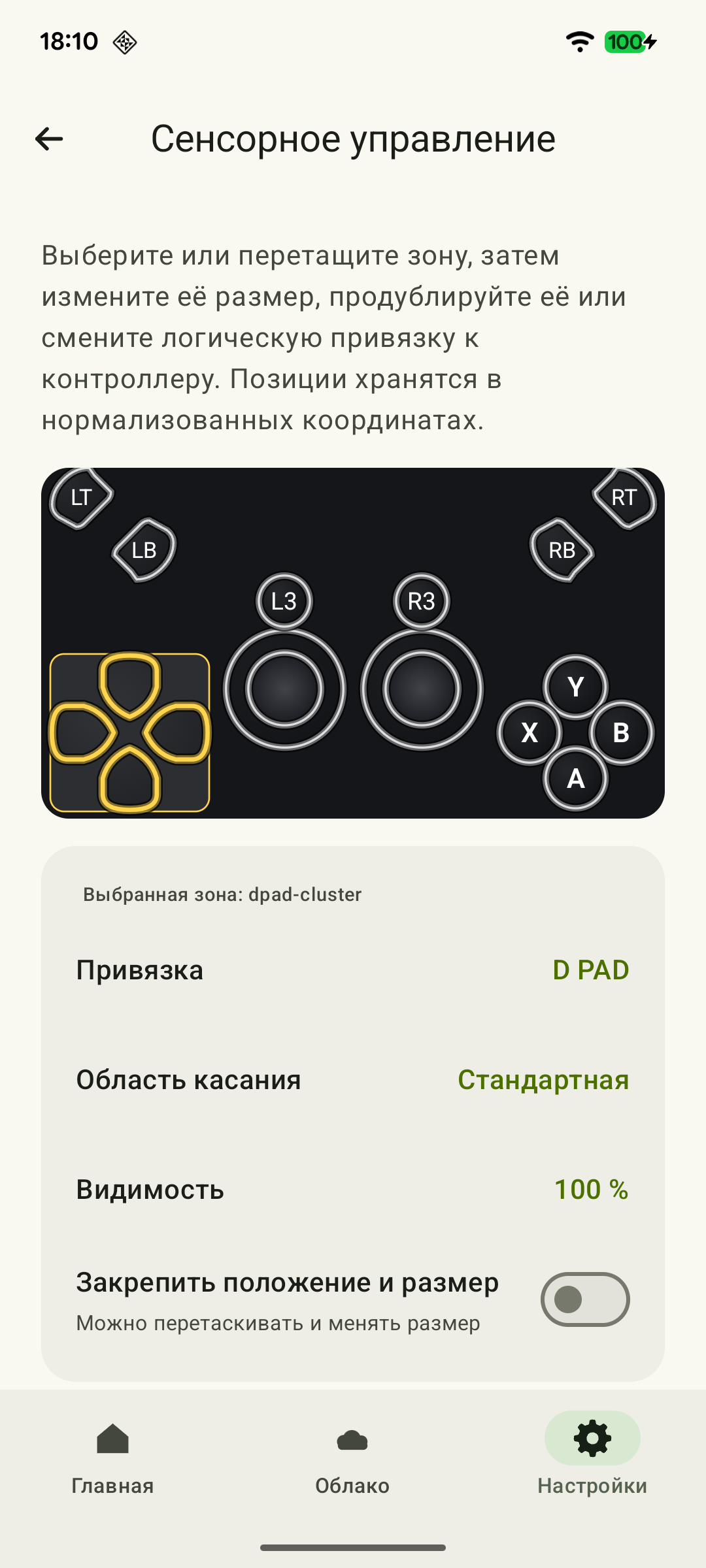 Увеличить скриншот
Проверьте Zero Build и строительство отдельно
В Zero Build нет строительства: можно сосредоточиться на передвижении и перестрелках. В варианте со строительством к ним добавляются размещение и редактирование конструкций — выбирайте его, если интересна эта часть боя. Ищите выбор Build/Zero Build в параметрах Battle Royale: наличие такого переключателя подтверждено официальными примечаниями Epic к обновлению. Отдельная плитка Zero Build не обязательна.
Для Battle Royale со строительством добавьте к проверке выбор элемента, размещение и редактирование. На тренировочном острове, доступном в вашей игре, пройдите одну последовательность: движение с поворотом камеры, прыжок, подбор предмета, смена оружия, прицеливание и нужные строительные действия. После изменения раскладки повторите её. Оценивайте, удобно ли выполнять всю последовательность. Если команды запаздывают, отдельно проверьте соединение.
Не все режимы Fortnite одинаково доступны на разных устройствах. В частности, Epic указывает, что Save the World недоступен на мобильных устройствах как локально, так и через облачные сервисы. Наличие этого режима на домашней Xbox не означает, что он появится в облачном сеансе на Android.
Перед командным матчем проверьте связь
Попросите друга подтвердить, что он слышит ваш микрофон через выбранный способ запуска. Звук игры в наушниках сам по себе этого не доказывает. Затем проверьте читаемость целей и индикаторов в движении и начните с нерейтингового матча. Общие критерии выбора управления и режима собраны в руководстве по шутерам на телефоне.
После настройки сыграйте обычный матч в выбранном варианте и оставьте время доиграть его. Для группы Xbox при Remote Play есть отдельная настройка микрофона и Party Chat; голос самой Fortnite относится к настройкам игры.
Проверка Fortnite перед первым матчем
Сначала выберите способ запуска и настройте управление по статье. Отмечайте результат в своей игре; голосовую связь проверяйте, если будете играть с командой.
На телефоне открыто нужное лобби
Откройте Fortnite выбранным способом: официальный Xbox Cloud Gaming, Remote Play со своей Xbox или самостоятельная Android-игра. Для Remote Play сначала проверьте запуск на самой консоли.
Xbox Remote Play или Xbox Cloud Gaming: какой режим выбрать →Знакомый прогресс на месте
Сверьте профиль, предметы в шкафчике и знакомый прогресс Epic. При расхождении остановитесь и проверьте привязку аккаунтов; не отвязывайте Xbox наугад и не покупайте предметы повторно.
Основные действия доступны
В спокойной тренировке выполните движение с поворотом камеры, прыжок, подбор предмета, смену оружия и прицеливание. Если палец закрывает цель, измените один элемент управления и повторите ту же пробу. Инструкция по ссылке относится к экранным кнопкам XBPlayer; в самостоятельной Android-версии используйте редактор управления Fortnite.
Сенсорное управление в шутерах: раскладка для Xbox Remote Play →Проверен выбранный вариант Battle Royale
В Zero Build доступны движение, обзор и огонь. Если выбрано строительство, доступны также размещение и редактирование. Проверять второй вариант для этой отметки не нужно.
Для командной игры: проверена связь
Попросите товарища подтвердить, что слышит вас через выбранный канал, и проверьте его ответ. Если голоса нет, проверьте разрешение микрофона и устройство ввода в используемом приложении связи.
После тренировки начните с нерейтингового матча. Если команды запаздывают или изображение замирает, проверьте соединение перед следующей игрой.
Источники и дополнительные материалы
- Epic: Fortnite on Xbox Cloud Gaming — Официальный бесплатный путь запуска Fortnite через браузер Xbox Cloud Gaming, сенсорное управление и геймпады.
- Xbox Cloud Gaming — Xbox Cloud Gaming: поддерживаемые игры, регионы, устройства и условия доступа.
- Xbox Remote Play — Трансляция установленных игр с собственной Xbox One или Series X|S с включёнными удалёнными функциями.
- Epic: Fortnite on Android — Официальные пути установки Fortnite на Android через Epic Games Store и Google Play.
- Epic: purchases and progress across platforms — Общий прогресс при одном аккаунте Epic; отдельные условия для V-Bucks.
- Epic: sync Xbox progress across devices — Проверка аккаунта через вход Xbox; прогресс разных аккаунтов не объединяется.
- Epic: customize the HUD on Mobile — Подтверждённый путь к HUD Layout Tool в мобильной Fortnite.
- Epic: controls on Fortnite for iOS/Android — Путь к встроенной справке Controls Help.
- XBPlayer — Remote Play и облачные игры Xbox — XBPlayer: Remote Play, Xbox Cloud Gaming, геймпад и настраиваемое экранное управление.
- Epic: Battle Royale — Zero Build — вариант Battle Royale без строительства.
- Epic: v41.00 update notes — Официальная запись исправления подтверждает переключатель Build/Zero Build при входе в BR/Reload.
- Epic: Save the World on mobile devices — Save the World недоступен на мобильных устройствах локально и через cloud gaming; ограничения Remote Play эта справка не устанавливает.
Кратко о главном
Откройте запрос на пересказ со ссылкой на эту статью. Для Gemini запрос скопируется — вставьте его в чат.