
Rede e qualidade
Wi-Fi de 2,4, 5 ou 6 GHz para Remote Play: qual faixa usar?
Comece pelo Wi-Fi de 5 GHz e compare as faixas disponíveis no lugar onde joga. Para usar 6 GHz, o roteador e o dispositivo precisam oferecer suporte; Wi-Fi 6, por si só, não basta.
Neste artigo
Para jogar pelo Xbox Remote Play, comece com o Wi-Fi de 5 GHz perto do roteador e depois teste no lugar onde costuma jogar. Se a conexão de 5 GHz ficar instável ao atravessar paredes, compare com 2,4 GHz. Se o roteador e o dispositivo forem compatíveis com 6 GHz, experimente essa faixa também. Avalie as quedas de conexão, a fluidez e a resposta aos comandos no jogo: o maior resultado em um teste de velocidade nem sempre produz a melhor transmissão.
Wi-Fi 6 e 6 GHz são coisas diferentes
2,4, 5 e 6 GHz são faixas de radiofrequência. Wi-Fi 5, Wi-Fi 6 e Wi-Fi 7 são gerações da tecnologia sem fio; o Wi-Fi 6E amplia o Wi-Fi 6 para a faixa de 6 GHz. A indicação “Wi-Fi 6”, sozinha, não significa que o dispositivo seja compatível com 6 GHz.
Para se conectar em 6 GHz, tanto o roteador quanto o dispositivo que roda o XBPlayer precisam oferecer suporte a essa faixa. Confira as especificações dos modelos exatos, o suporte no sistema operacional e a disponibilidade no seu país. Um roteador compatível não acrescenta suporte a 6 GHz a um celular antigo. O Xbox pode continuar conectado por Ethernet ou por outra faixa de Wi-Fi na mesma rede doméstica.
Não confunda Wi-Fi de 5 GHz com 5G. O primeiro conecta o dispositivo a um roteador ou ao ponto de acesso de um celular; o segundo é uma geração de redes móveis. Ao usar o celular como roteador, cada um desses trechos pode limitar a transmissão de forma independente.
Como a distância e as paredes afetam cada faixa
| Faixa | Quando testar | O que pode atrapalhar |
|---|---|---|
| 2,4 GHz | O dispositivo fica longe do ponto de acesso ou há paredes no caminho. | Redes próximas e outros aparelhos podem causar interferência. Uma boa cobertura não garante uma transmissão estável. |
| 5 GHz | É um bom ponto de partida para o Remote Play quando há cobertura suficiente. | As paredes e a distância costumam enfraquecer a conexão mais do que na faixa de 2,4 GHz. |
| 6 GHz | Os dois aparelhos são compatíveis e o ponto de acesso está perto o bastante. | O suporte depende do equipamento e da região. As paredes podem anular suas vantagens. |
Essas são sugestões de por onde começar o teste, não promessas de velocidade ou alcance. O material das paredes, a posição do ponto de acesso, as antenas e a interferência afetam o resultado. Não existe uma distância ou um número de paredes que determine a troca de faixa em toda instalação.
Primeiro, veja a que o dispositivo está conectado
Um único nome de rede pode reunir várias faixas e pontos de acesso. O celular escolhe a conexão conforme suas próprias regras e as informações fornecidas pela rede. Quando essa informação estiver disponível, confira a frequência e o ponto de acesso atuais nos detalhes do Wi-Fi do dispositivo ou na interface do roteador.
Se o roteador permitir atribuir temporariamente um nome diferente a cada faixa, isso pode facilitar a comparação. Anote a configuração original e siga as instruções do seu modelo. Se não puder escolher a faixa manualmente, registre qual está sendo usada: duas sessões na mesma faixa não comparam faixas diferentes.
Em uma rede mesh, compare as faixas no mesmo nó, se possível. Um sinal forte desse nó não informa a qualidade da conexão dele com o roteador principal. Se o dispositivo trocar de nó, você estará testando outro caminho pela rede. Caso a transmissão trave ao mudar de cômodo, observe se isso acontece no momento da troca de nó.
Compare transmissões com os mesmos ajustes
- Coloque o dispositivo onde costuma jogar. Use o mesmo console e uma cena conhecida. Mantenha a resolução, o limite de taxa de bits e a conexão do controle. Pause os downloads em segundo plano durante a comparação.
- Conecte-se à primeira faixa disponível e confira a frequência realmente usada. Jogue por alguns minutos, incluindo movimentos de câmera e ações normais do jogo.
- Anote desconexões, travadinhas, cortes de áudio e mudanças na resposta aos comandos. No diagnóstico do XBPlayer, compare a taxa de quadros, a taxa de bits e o aumento do contador de perda de pacotes em intervalos iguais. Não compare totais finais de sessões com durações diferentes. “Decodificação” inclui o tempo de espera do quadro pelo decodificador e o tempo de processamento; não mede todo o atraso entre apertar um botão e ver a resposta na imagem. Como interpretar esses indicadores.
- Repita a mesma cena em outra faixa, no mesmo lugar e por um período parecido. Depois, volte à primeira faixa: isso ajuda a perceber se a carga da rede mudou durante o teste.
- Se as duas faixas tiverem desempenho ruim, repita a comparação mais perto do mesmo ponto de acesso. Uma melhora ao se aproximar indica que vale investigar a cobertura. Não altere a largura do canal, o firmware e a posição do roteador ao mesmo tempo.
Uma comparação curta pode revelar diferenças claras, mas não comprova que a conexão ficará estável a noite toda. Registre o local, a faixa, o ponto de acesso, os ajustes da transmissão e os problemas observados.
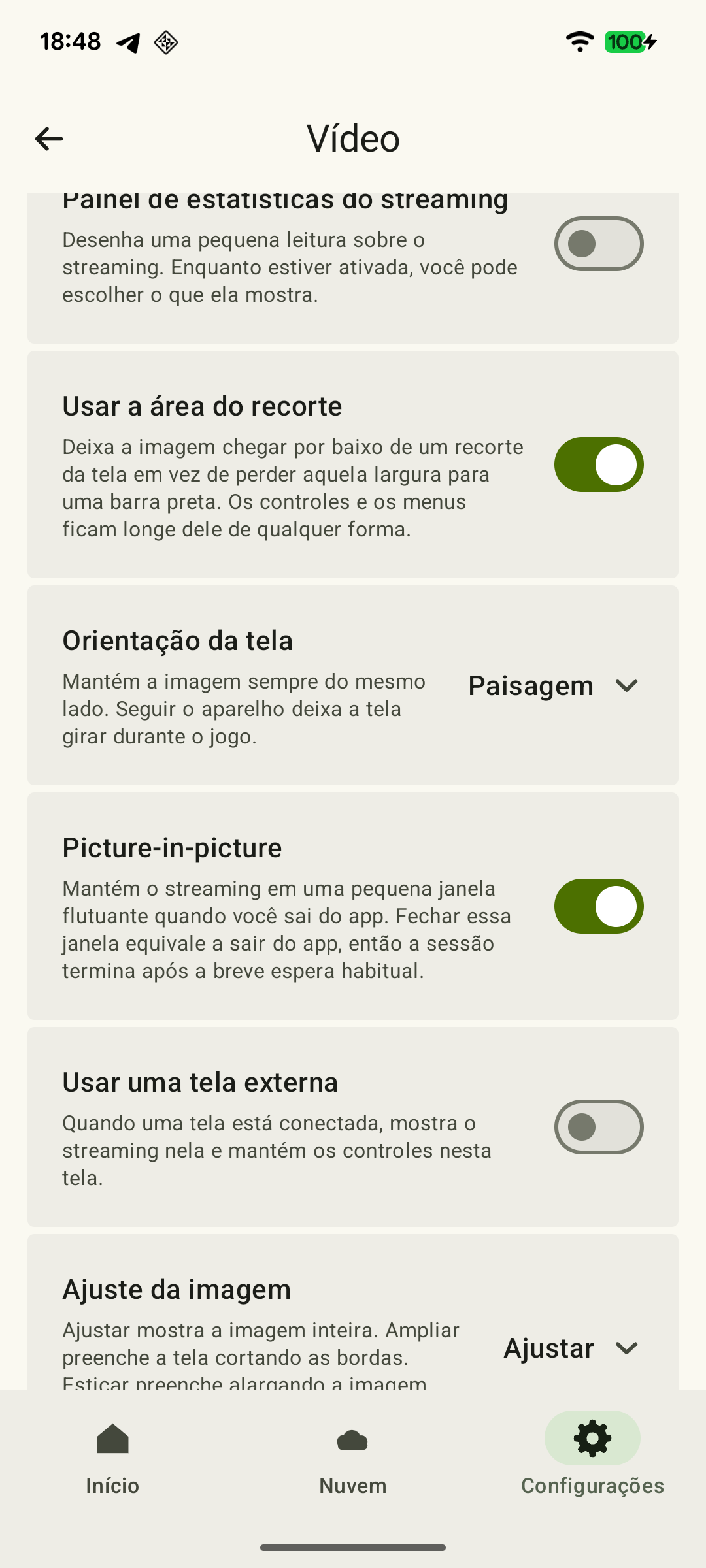 Ampliar captura de tela
Confirme a escolha em uma sessão normal
Mantenha a opção que funciona de forma consistente no seu local de jogo e teste no horário em que costuma jogar. Se o Wi-Fi de 5 GHz já oferece uma transmissão estável, não há necessidade de trocar os equipamentos só para ter 6 GHz. Se todas as faixas sofrerem ao atravessar várias paredes, confira a posição dos pontos de acesso e as conexões entre os nós da rede mesh.
Para um console que fica no mesmo lugar, experimente conectá-lo por Ethernet e deixar o dispositivo com XBPlayer no Wi-Fi. Isso elimina um trecho sem fio do caminho. Se todas as faixas apresentarem as mesmas travadinhas mesmo perto do roteador, continue pelo guia para investigar travamentos na transmissão: mudar só a frequência não identifica a causa.
Fontes e leitura complementar
- Xbox Remote Play — A Microsoft recomenda Wi-Fi de 5 GHz para o Remote Play. Os requisitos de sistema desta página se aplicam ao método oficial de conexão da Microsoft.
- Intel: Wi-Fi 6 em comparação com Wi-Fi 6E/7 — Explica Wi-Fi 6, 6E e 7. Para usar 6 GHz, o roteador e o dispositivo receptor precisam ser compatíveis com a faixa. As instruções de Windows se aplicam a essa plataforma.
- Intel: comparação entre 2,4 GHz, 5 GHz e 6 GHz — A disponibilidade de 6 GHz depende do hardware, do sistema operacional e das regras da região.
- Microsoft: Wi-Fi e a distribuição dos cômodos da casa — As faixas diferem na cobertura e no comportamento diante de obstáculos. Em geral, 2,4 GHz atravessa paredes melhor; é preciso conferir a cobertura de 5 e 6 GHz.
- Google: como funcionam as faixas de 2,4, 5 e 6 GHz — Um único nome de rede pode reunir várias faixas; o dispositivo cliente participa da escolha da conexão. A separação dos nomes de rede e as informações de frequência dependem do modelo do roteador.
- XBPlayer: Remote Play e jogos na nuvem — Site oficial do aplicativo e links de download. As definições detalhadas do diagnóstico e a aplicação dos ajustes são explicadas nos guias correspondentes.
Confira os pontos principais
Abra um pedido de resumo com o link deste artigo. No caso do Gemini, o pedido será copiado — cole na conversa.