
Сеть и качество
Wi-Fi 2,4, 5 или 6 ГГц для Remote Play: как выбрать диапазон
Начните с 5 ГГц, затем сравните доступные диапазоны там, где играете. Для 6 ГГц нужна совместимость роутера и устройства; Wi-Fi 6 её не гарантирует.
В этой статье
Для Xbox Remote Play рекомендуем начать с Wi-Fi 5 ГГц рядом с роутером. Затем проверьте его там, где обычно играете. Если 5 ГГц за стенами работают нестабильно, сравните с 2,4 ГГц; если роутер и устройство поддерживают 6 ГГц, проверьте и этот диапазон. Выбирайте по обрывам, плавности и отклику в игре: самая высокая скорость в отдельном тесте ещё не гарантирует лучшую трансляцию.
Wi-Fi 6 и 6 ГГц — разные характеристики
2,4, 5 и 6 ГГц — радиодиапазоны. Wi-Fi 5, Wi-Fi 6 и Wi-Fi 7 — поколения технологии, а Wi-Fi 6E расширяет Wi-Fi 6 на диапазон 6 ГГц. Надпись «Wi-Fi 6» сама по себе не означает поддержку 6 ГГц.
Чтобы подключиться к 6 ГГц, этот диапазон должны поддерживать и роутер, и устройство с XBPlayer. Проверьте характеристики конкретных моделей, поддержку в системе устройства и доступность диапазона в своей стране. Совместимый роутер не добавляет 6 ГГц старому телефону. При этом Xbox может оставаться подключённым к той же домашней сети по Ethernet или через другой диапазон Wi-Fi.
Не путайте Wi-Fi 5 ГГц с 5G. Первое — связь устройства с роутером или точкой доступа телефона, второе — поколение сотовой сети. При раздаче интернета с телефона эти два участка могут ограничивать поток независимо.
Что меняют расстояние и перегородки
| Диапазон | Когда его стоит проверить | Что может помешать |
|---|---|---|
| 2,4 ГГц | Устройство далеко от точки доступа или отделено стенами. | Соседние сети и другие устройства могут создавать помехи; хорошее покрытие не гарантирует ровный поток. |
| 5 ГГц | Первый вариант для Remote Play при достаточном покрытии. | Стены и расстояние обычно ослабляют связь сильнее, чем на 2,4 ГГц. |
| 6 ГГц | Оба устройства совместимы, а точка доступа находится достаточно близко. | Поддержка зависит от оборудования и региона; через перегородки преимущества могут исчезнуть. |
Это ориентиры для проверки, а не обещание скорости или дальности. Материалы стен, расположение точки доступа, антенны и помехи меняют результат. Универсального числа метров или стен, после которого нужно переключать диапазон, нет.
Сначала выясните, к чему подключилось устройство
Одинаковое имя сети может объединять несколько диапазонов и точек доступа. Телефон выбирает соединение по собственным правилам с учётом рекомендаций сети. Посмотрите текущую частоту и точку подключения в свойствах Wi-Fi устройства или в интерфейсе роутера, если эти сведения доступны.
Если роутер позволяет временно задать отдельные имена диапазонов, это упростит сравнение. Запишите исходные настройки и следуйте руководству своей модели. Если вручную выбрать диапазон нельзя, фиксируйте фактическое подключение: два запуска в одной и той же полосе частот не сравнивают разные диапазоны.
В mesh-системе по возможности сравнивайте диапазоны на одном узле. Сильный сигнал от него не показывает качество связи узла с главным роутером. Если устройство сменило узел, вы проверяете уже другую схему соединения. При рывках во время перехода между комнатами отдельно отметьте момент такого переключения.
Сравните трансляцию при одинаковых настройках
- Поставьте устройство на обычное место игры. Выберите одну консоль и знакомую сцену. Оставьте одинаковые разрешение, лимит битрейта и способ подключения контроллера. Приостановите фоновые загрузки на время сравнения.
- Подключитесь к первому доступному диапазону и проверьте его фактическую частоту. Поиграйте несколько минут, включая движения камеры и обычные действия.
- Отметьте обрывы, рывки, пропуски звука и изменения отклика. В диагностике XBPlayer сравните частоту кадров, битрейт и прирост счётчика потерь за одинаковое время. Итоговые числа сеансов разной длительности не сопоставляйте. Показатель Decode включает ожидание и обработку кадра декодером; он не измеряет всю задержку от нажатия до изображения. Как читать эти показатели.
- Повторите ту же сцену в другом диапазоне, на том же месте и примерно столько же времени. Затем вернитесь к первому варианту: так проще заметить, не изменилась ли нагрузка на сеть за время проверки.
- Если оба варианта работают плохо, повторите сравнение ближе к той же точке доступа. Улучшение при приближении — повод заняться покрытием. Не меняйте одновременно ширину канала, прошивку и положение роутера.
Короткий проход помогает найти заметную разницу, но не доказывает стабильность на весь вечер. Сохраните заметку: место, диапазон, точка доступа, настройки потока и замеченные проблемы.
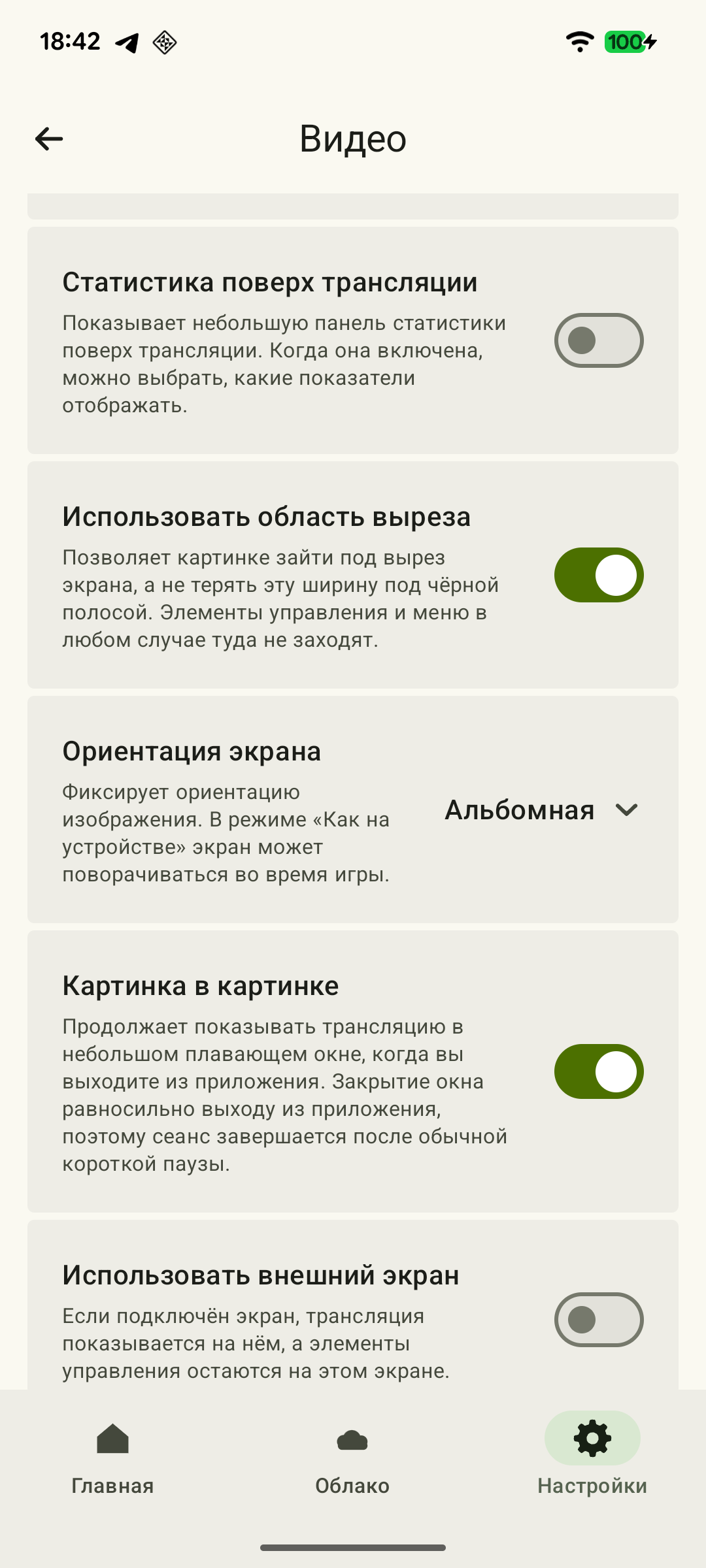 Увеличить скриншот
Подтвердите выбор обычным сеансом
Оставьте вариант, который устойчиво работает на вашем месте, и проверьте его в обычное время игры. Если 5 ГГц дают ровную трансляцию, менять оборудование только ради 6 ГГц незачем. Если все диапазоны теряют связь за несколькими стенами, займитесь размещением точки доступа или связью между mesh-узлами.
Для неподвижной консоли проверьте подключение по Ethernet, оставив устройство с XBPlayer в Wi-Fi: так из цепочки исчезнет один беспроводной участок. Если рывки одинаковы во всех диапазонах даже рядом с роутером, продолжите диагностику рывков трансляции — одной сменой частоты причину не установить.
Источники и дополнительные материалы
- Xbox Remote Play — Microsoft рекомендует Wi-Fi 5 ГГц для Remote Play. Системные требования на странице относятся к официальному способу подключения Microsoft.
- Intel: Wi-Fi 6 vs. Wi-Fi 6E/7 — Различия Wi-Fi 6, 6E и 7: для 6 ГГц нужна поддержка диапазона и роутером, и принимающим устройством. Инструкция по Windows относится к этой платформе.
- Intel: 2.4 GHz vs. 5 GHz vs. 6 GHz — Доступность 6 ГГц зависит от оборудования, операционной системы и региональных правил.
- Microsoft: Wi-Fi and your home layout — Диапазоны различаются по покрытию и устойчивости к препятствиям; 2,4 ГГц обычно лучше проходит через стены, 5 и 6 ГГц требуют проверки покрытия.
- Google: How 2.4, 5 GHz, and 6 GHz bands work — Одно имя сети может объединять диапазоны; решение о подключении зависит от клиента. Возможности разделения имён и просмотра частоты зависят от модели роутера.
- XBPlayer: приложение для Remote Play и Cloud Gaming — Официальный сайт приложения и ссылки на загрузку. Конкретные определения диагностики и порядок применения настроек приведены в профильных статьях.
Кратко о главном
Откройте запрос на пересказ со ссылкой на эту статью. Для Gemini запрос скопируется — вставьте его в чат.