
Решение проблем
Телефон греется и разряжается при Remote Play: что делать
Сравните короткие сеансы без зарядки и меняйте один параметр за раз. Проверьте яркость, сеть и энергосбережение; при температурном предупреждении остановите игру.
В этой статье
Если телефон греется при Xbox Remote Play, отключите зарядку, уберите устройство с прямого солнца и остановите ненужную запись экрана или большие загрузки. Дайте ему остыть, затем начните с комфортной яркости. Если после этого по-прежнему беспокоит быстрый разряд, сравните два сеанса одинаковой длительности, меняя один параметр.
Игра работает на Xbox, но телефон принимает и декодирует видео, показывает его на экране и передаёт команды. Для Xbox Cloud Gaming общие меры те же; источник игры — сервер Microsoft. Параметры потока выбирайте для своего режима по руководству по качеству. Один лишь тёплый корпус не позволяет определить состояние батареи или причину расхода.
При сильном нагреве или системном предупреждении о температуре остановите сеанс. Следуйте инструкции производителя. Для Pixel Google рекомендует отсоединить питание, перенести телефон в более прохладное место и не использовать до остывания. Не пытайтесь закончить замер, если устройство уже ограничивает работу или выключается.
Что проверить перед сравнением
Сравнивайте расход после обычного остывания телефона, в проветриваемом месте и без прямого солнца. Зафиксируйте выбранную яркость, сеть и фоновые задачи: эти условия будут исходной точкой для следующих попыток.
Откройте системный раздел батареи и посмотрите расход по приложениям. На Pixel это раздел Battery → Battery usage; на других телефонах названия и возможности отличаются. Статистика помогает найти фоновую нагрузку, но её период может не совпадать с вашим сеансом. Долю приложения в этом отчёте нельзя напрямую принимать за процент заряда, потраченный именно во время игры.
Запишите, включено ли энергосбережение, в том числе автоматическое. Оно может менять условия проверки: например, на Pixel влияет на работу приложений, плавность дисплея и выбор мобильной сети. Действие режимов вашей модели уточняйте у производителя. Если такой режим включился посреди замера, отметьте это и не сравнивайте результат с попыткой, где его не было.
Как сравнить расход батареи без зарядки
Используйте один телефон и знакомый игровой эпизод. Для начала удобно выбрать пятнадцать минут — это длительность наблюдения, а не норматив автономности. Две попытки должны начинаться при похожем уровне заряда и после возвращения телефона к обычному состоянию.
- Запишите модель, версии Android и XBPlayer, начальный заряд, яркость, тип сети и параметры потока. Зарядное устройство должно быть отключено в обеих попытках.
- Поиграйте выбранное время в одном месте. Не меняйте яркость и настройки во время сеанса; по возможности повторяйте тот же эпизод.
- Запишите остаток заряда, наличие рывков и любые системные сообщения. Разность начального и конечного заряда — расход в процентных пунктах за этот интервал.
- Завершите сеанс и дайте телефону остыть. Затем измените один параметр, например яркость, и повторите проверку той же длительности.
- Если результат кажется лучше, повторите сравнение, когда устройство снова готово к обычному использованию. Сохраняйте изменение, только если разница воспроизводится и качество игры вас устраивает.
Процент заряда — оценка системы, поэтому небольшой разрыв между двумя попытками может быть обычным разбросом. Не переводите короткий замер в обещание точного числа часов игры. Проценты на разных телефонах также несопоставимы без учёта ёмкости и состояния батарей.
Почему зарядку нужно оценивать отдельно
Зарядка может усиливать нагрев. Если проблема обычно возникает во время игры с подключённым питанием, сначала проверьте похожий сеанс без него. Не нужно специально воспроизводить сильный нагрев на зарядке.
Изменение процента заряда при подключённом питании показывает совместный результат зарядки и потребления. Это не измерение расхода Remote Play, поэтому не сравнивайте такое число с падением заряда без питания. Если проблема сохраняется именно при зарядке, сверяйтесь с рекомендациями производителя телефона и зарядного устройства.
Что менять после первого замера
- Яркость. Проверьте более низкий комфортный уровень при том же освещении. Если автоматическая яркость заметно менялась, такое сравнение уже не изолирует выбранный параметр.
- Сеть. При наличии устойчивого Wi-Fi сравните его с мобильным подключением в том же месте, сохранив настройки потока. Ни один тип сети не гарантирует одинаковую экономию на всех телефонах. Раздача интернета создаёт дополнительную нагрузку; её особенности описаны в руководстве по точке доступа.
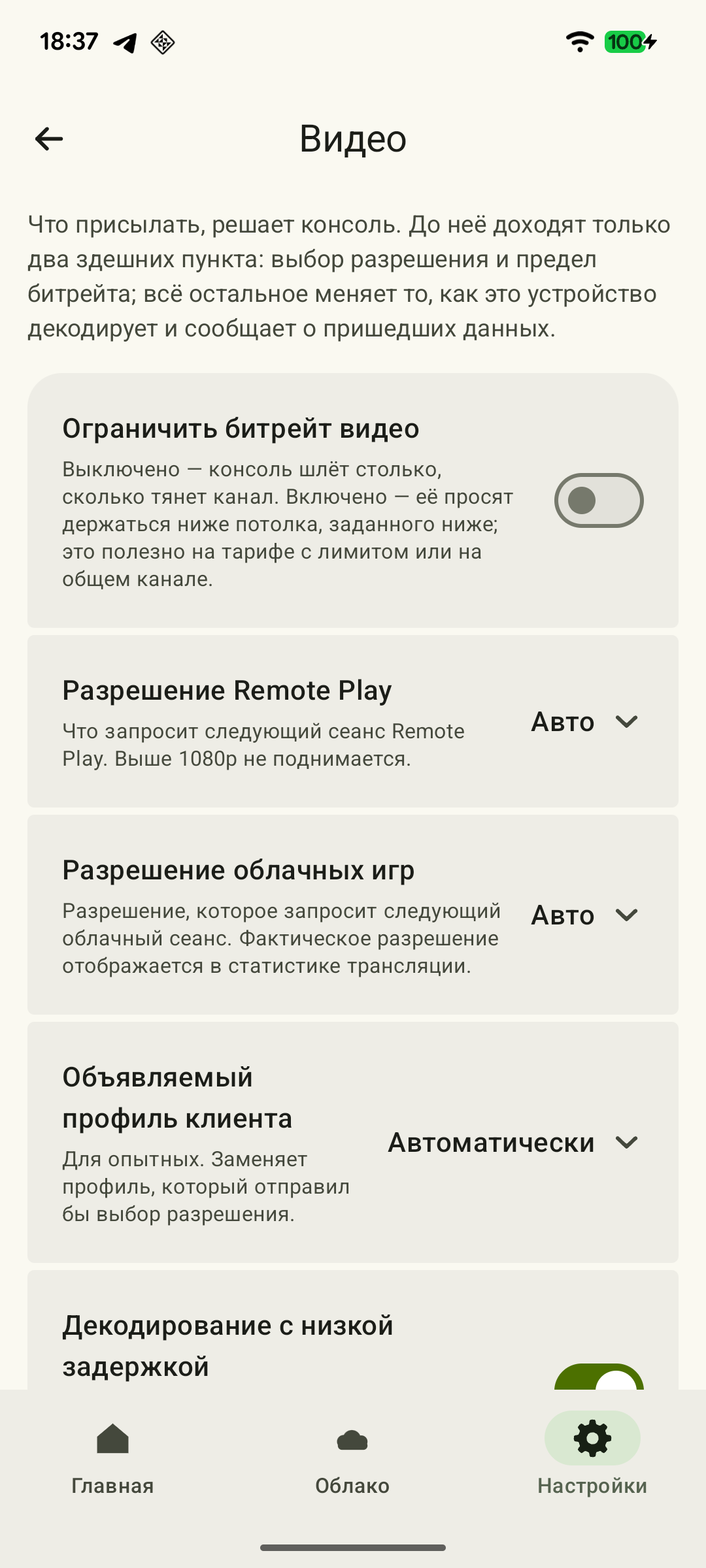
- Качество видео. Если используете 1080p в Remote Play, отдельно попробуйте 720p. При смене разрешения в панели активного потока подтвердите предложенный перезапуск. Если меняли общие настройки видео, начните новый сеанс самостоятельно; после встроенного перезапуска второй не требуется. Запишите исходное значение и оцените читаемость, плавность и расход: снижение настройки не обещает определённой экономии. Подробности — в статье о разрешении, битрейте и FPS.
 Увеличить скриншот
Как разбирать рывки, которые появляются со временем
Если пользоваться телефоном по-прежнему комфортно и системных предупреждений нет, сравните диагностику XBPlayer в начале сеанса и при появлении рывков: частоту кадров, битрейт, Decode и прирост счётчика потерь за одинаковые интервалы. Запишите, сколько времени прошло до ухудшения и какие условия изменились.
Рост Decode — повод проверить очередь и обработку видео устройством. Это не доказательство перегрева и не полная задержка от нажатия до изображения. Потери пакетов требуют отдельной проверки сети. Даже восстановление плавности после перерыва само по себе не устанавливает причину: за это время могли измениться и другие условия. Дальнейшие шаги есть в разборе рывков Remote Play.
Если предупреждения, выключения или необычный расход повторяются и в других приложениях, обратитесь в поддержку производителя телефона. Если сбой возникает только в XBPlayer, передайте нашей команде модель устройства, версии программ, условия сеанса и наблюдения из диагностики. Этот журнал полезнее вывода «батарея неисправна» по одному тёплому корпусу.
Источники и дополнительные материалы
- Google Pixel: Help keep your Pixel phone from feeling too warm or hot — Возможные причины нагрева Pixel при передаче данных и зарядке и действия при перегреве. Рекомендации относятся к Pixel; для своей модели следуйте инструкции производителя.
- Google Pixel: Fix battery drain problem — Просмотр расхода батареи Pixel в разделе Battery → Battery usage. Названия меню и доступные функции на других моделях могут отличаться.
- Google Pixel: Use Battery Saver on a Pixel phone — Автоматическое включение энергосбережения и его влияние на приложения, дисплей и мобильную сеть Pixel.
- XBPlayer: приложение для Remote Play и Cloud Gaming — Официальный сайт приложения и ссылки на загрузку. Конкретные определения диагностики и порядок применения настроек приведены в профильных статьях.
- Xbox Remote Play — Remote Play транслирует установленные игры со своей консоли. Требования на странице относятся к официальному способу подключения Microsoft.
Кратко о главном
Откройте запрос на пересказ со ссылкой на эту статью. Для Gemini запрос скопируется — вставьте его в чат.