
Qué jugar
Warzone en Android mediante Xbox: cómo iniciar y continuar
Transmite Warzone a Android desde tu Xbox o la nube. Elige un método de inicio, comprueba tu cuenta de Activision y configura los controles antes de una partida.
En esta página
Puedes jugar al Call of Duty: Warzone de consola en Android mediante Xbox Remote Play desde tu consola o Xbox Cloud Gaming si tienes acceso en la nube. El móvil recibe una transmisión de vídeo y envía comandos de control. Esto no instala Warzone en Android: el servicio independiente Warzone Mobile ha cerrado y Call of Duty: Mobile es otro juego.
Warzone, Warzone Mobile y Call of Duty: Mobile: ¿cuál elegir?
| Producto | Cómo funciona en Android |
|---|---|
| Call of Duty: Warzone | En esta guía, la versión de Xbox transmitida desde tu consola o la nube |
| Call of Duty: Mobile | Juego móvil independiente instalado en el teléfono |
| Call of Duty: Warzone Mobile | Servicio cerrado: los servidores se apagaron el 17 de abril de 2026 |
El aviso de Activision confirma la fecha de cierre de Warzone Mobile. Un APK antiguo no restablece el acceso a los servidores. El cierre del juego móvil no significa que se haya eliminado tu cuenta de Activision: sigue disponible en la web y en otros juegos que la utilizan.
Si buscas un juego instalado directamente en el móvil, consulta Call of Duty: Mobile. Sus modos y contenido son independientes; iniciar sesión en Activision no lo convierte en el Warzone de consola.
Cómo jugar al Warzone de consola en Android
Elige un origen de juego disponible. Comprueba las condiciones de Xbox One y de la nube antes de configurar la transmisión o pagar.
Xbox Series X|S → Remote Play
Inicia Warzone en la consola y llega a su menú. Después activa las funciones remotas y conecta XBPlayer. El propio Warzone en una Xbox compatible no requiere una suscripción de pago al multijugador en consola.
Cómo preparar Xbox para Remote Play: funciones remotas y suspensión →Xbox One → solo durante el periodo de soporte restante
Si Warzone ya está en tu biblioteca, Activision permite jugar hasta el final de la temporada 06 de Black Ops 7. El soporte de Xbox One termina con la temporada 1 de Modern Warfare 4; el aviso no da una fecha concreta. Comprueba la fase actual en el aviso de Activision y prueba a iniciar en la consola.
Xbox Cloud Gaming → sin necesidad de consola
Puedes elegir la nube aunque tengas una Xbox. Con tu cuenta Microsoft, comprueba la ficha de Warzone, la región y el plan antes de pagar; que Warzone sea gratuito en consola no hace gratuito el juego en la nube.
Cómo empezar a usar Xbox Cloud Gaming en Android con XBPlayer →Antes de una partida, compara el perfil de Xbox y el ID de Activision independientemente del método de inicio. Si falta progreso, comprueba primero el inicio de sesión y el vínculo de la cuenta original; no desvincules cuentas al azar.
Remote Play: inicia primero el juego en Xbox
Para instalar Warzone por primera vez en Xbox, utiliza Series X|S. Xbox One sigue el calendario de transición del aviso de Activision:
- Las nuevas descargas desde la tienda digital finalizaron el 4 de junio de 2026.
- Si Warzone ya está en tu biblioteca de Xbox One, Activision permite instalarlo y jugar hasta el final de la temporada 06 de Black Ops 7.
- Warzone dejará de estar disponible en Xbox One con la temporada 1 de Modern Warfare 4. El aviso no da una fecha concreta para esta fase.
Antes de configurar Xbox One, comprueba el acceso a Warzone con tu perfil. Remote Play no prolonga el soporte del juego más allá de la fase indicada.
- Inicia Warzone en Xbox con tu perfil habitual. Espera a que se instalen las actualizaciones y los componentes necesarios y llega al menú del juego. Si no arranca ahí, resuelve primero el error de la consola.
- Activa las funciones remotas de Xbox con la guía de configuración de Remote Play. Resulta cómodo comprobar la primera conexión en casa, con móvil y consola en la misma red.
- Abre XBPlayer en Android, inicia sesión con la cuenta Microsoft correcta y elige una conexión Remote Play a tu consola. Deberías ver tu Xbox en el móvil; el propio juego sigue ejecutándose en la consola.
El modo online de Warzone en una Xbox compatible no requiere una suscripción de pago al multijugador en consola. Esta regla se aplica específicamente a Warzone: si Call of Duty te pide comprar un juego o una suscripción, comprueba primero qué sección has abierto. El acceso a otros juegos de la saga se determina por separado.
Xbox Cloud Gaming: sin consola y con acceso comprobado por separado
A fecha de 22 de octubre de 2026, la ficha de Warzone en Xbox muestra juego en la nube con Game Pass Essential, Premium y Ultimate. Que Warzone sea gratuito no hace gratuito el juego en la nube. Comprar XBPlayer tampoco proporciona una suscripción ni derechos del servicio en la nube.
- Inicia sesión en Xbox Cloud Gaming con la cuenta Microsoft que piensas utilizar en XBPlayer.
- Abre la ficha de Warzone del catálogo en la nube y comprueba el acceso para tu cuenta y región. Antes de suscribirte, asegúrate de que el plan elegido permita iniciar este juego.
- En XBPlayer, elige la biblioteca en la nube y Warzone. Los pasos de primera conexión están en la guía de Xbox Cloud Gaming en Android.
Si el botón de inicio no está disponible o aparece un error de derechos de acceso, comprueba cuenta, región y condiciones de suscripción con la guía de errores de inicio en la nube. Reinstalar Warzone en tu Xbox de casa no arreglará los derechos de la cuenta en la nube.
Continúa el progreso sin alterar los vínculos de cuentas
La cuenta Microsoft determina el perfil de Xbox, mientras que el progreso online de Warzone se almacena en la cuenta de Activision. Comprueba ambos antes de una partida: el perfil de Xbox correcto debe estar vinculado a tu cuenta anterior de Activision. Compara el ID de Activision y tu progreso anterior. Con Remote Play continúas el mismo juego de consola; no se crea un personaje independiente de Android.
Si falta progreso, no desvincules el perfil de Xbox al azar. Vincularlo a otra cuenta de Activision no transfiere el progreso anterior. Comprueba primero con qué perfil iniciaste sesión en Xbox y qué cuenta de Activision tiene vinculada. La guía de inicio de sesión de XBPlayer ayuda a elegir una cuenta Microsoft.
El progreso y las compras siguen reglas distintas. Según el soporte de COD Points de Activision, el saldo de moneda se vincula a la cuenta de la plataforma donde se compró u obtuvo. Los objetos comprados con COD Points están disponibles en las plataformas vinculadas salvo el contenido exclusivo; las compras con dinero real se vinculan a la cuenta de la plataforma. Al cambiar de plataforma, comprueba la compra concreta. Estas reglas de Warzone no prometen transferencias de contenido a Call of Duty: Mobile.
Comprueba puntería, recogida de equipo y visibilidad
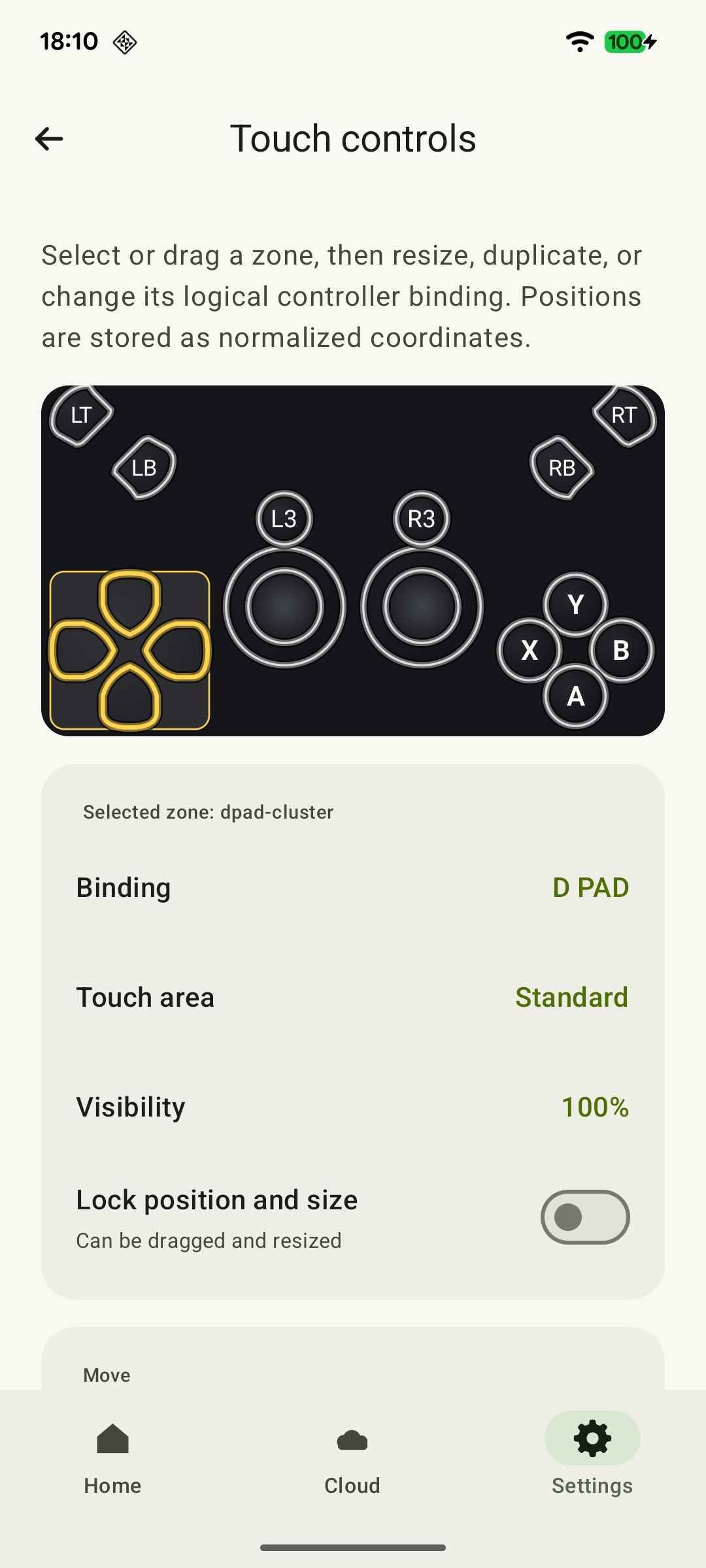
Para la primera prueba, conecta un mando físico compatible a Android. La ficha de Warzone en la nube especifica control con mando. XBPlayer en móviles también ofrece sticks y botones táctiles sobre la imagen; son una función del cliente de transmisión, no una versión móvil de Warzone.
 Ampliar captura de pantalla
Antes de una partida normal, abre los ajustes del mando y completa el entrenamiento disponible si la versión actual del modo elegido lo ofrece. Si no hay entrenamiento, aprende primero los menús y las asignaciones; planifica la primera partida normal como una partida completa que terminarás con tu escuadrón. No sustituye un lugar seguro para pasar mucho tiempo recolocando controles.
En el móvil deben distinguirse siluetas lejanas, nombres de objetos y marcadores. Con controles táctiles, comprueba si puedes seguir objetivos y pulsar comandos sin cambiar el agarre. La guía de distribución para juegos de disparos explica la colocación de botones. Repite la misma secuencia después de un cambio. Si los comandos de Remote Play llegan con retraso evidente, utiliza la comprobación de latencia de Remote Play antes de cambiar la sensibilidad de apuntado.
Comprueba la voz antes de una partida con el escuadrón
Acordad un método de comunicación y pide a tus compañeros que confirmen que te oyen. Oír el sonido del juego por los auriculares no demuestra que se transmita el sonido de tu micrófono mediante el cliente utilizado. Si no hay voz, comprueba primero el dispositivo de entrada seleccionado y el permiso de micrófono en tu aplicación de comunicación.
En la primera partida normal, elegid un lugar de aterrizaje con el escuadrón, recoged equipo y jugad hasta el final. Para un grupo de Xbox mediante Remote Play, activa el micrófono con la guía de Party Chat; la voz del propio Warzone y Discord tienen ajustes independientes. Si hay problemas de imagen o control, investígalos antes de la siguiente partida con el escuadrón.
Fuentes y lecturas recomendadas
- Activision: cambios en el servicio Warzone Mobile — Los servidores de Warzone Mobile cerraron el 17 de abril de 2026; la cuenta de Activision sigue disponible fuera de esa aplicación.
- Activision: actualización de plataformas de Warzone — Fases de retirada del soporte de Xbox One en 2026: restricciones de descarga, cierre de tienda y fin del juego cuando comience la temporada 1 de Modern Warfare 4. Hay condiciones específicas para bibliotecas existentes.
- Registro de cuenta en Call of Duty: Warzone — Progreso de Activision y consecuencias de cambiar la cuenta vinculada.
- Uso de COD Points en Call of Duty: Warzone — Reglas de moneda y compras entre plataformas.
- Xbox Remote Play — Transmisión de juegos instalados desde tu propia Xbox One o Series X|S con las funciones remotas activadas.
- Call of Duty: Warzone — Tienda Xbox — Juego gratuito y planes de Game Pass para jugar en la nube.
- Jugar a Call of Duty: Warzone — Xbox Cloud Gaming — Ficha del juego en la nube, planes de acceso y control con mando.
- Xbox Cloud Gaming — Xbox Cloud Gaming: juegos, regiones y dispositivos compatibles, y requisitos de acceso.
- Call of Duty: Mobile: preguntas frecuentes — Juego móvil independiente para Android e iOS.
- XBPlayer — Remote Play y Xbox Cloud Gaming — XBPlayer: Remote Play, Xbox Cloud Gaming, compatibilidad con mandos y controles en pantalla personalizables.
- Online Multiplayer for Free-to-Play Games Unlocked Starting Today — Sin requisito de suscripción de pago para el multijugador en consola de juegos gratuitos; Warzone figura en la lista.
Quédate con lo esencial
Abre una petición de resumen con el enlace de este artículo. Para Gemini, se copia la petición: pégala en el chat.