
Во что играть
Forza Horizon 6 на телефоне: запуск с Xbox и из облака
Начните путешествие по Японии с телефона: выберите Remote Play или облако, откройте первые события и настройте управление без потери вида на дорогу.
В этой статье
В Forza Horizon 6 можно играть на Android и iPhone через трансляцию со своей Xbox Series X|S или из Xbox Cloud Gaming. Игра вышла 19 мая 2026 года: это новая поездка по Японии с городскими улицами, горными дорогами и событиями Horizon. Телефон принимает изображение и передаёт команды; отдельный APK Xbox-версии для такого запуска не нужен.
Выберите способ запуска
| Способ | Что нужно | Когда выбирать |
|---|---|---|
| Remote Play | Xbox Series X|S, установленная FH6, право запуска под вашим профилем и подготовленные удалённые функции | Хотите продолжить игру на своей консоли |
| Xbox Cloud Gaming | Доступный облачный запуск FH6 под вашим Microsoft-аккаунтом и поддерживаемая страна | Своей Series X|S нет или сейчас удобнее облачный сеанс |
Xbox One не запускает устанавливаемую версию FH6. Наличие этой консоли дома не создаёт путь Remote Play для шестой части. У Forza Horizon 5 другие платформенные условия; если хотите продолжить Мексику и текущую коллекцию FH5, новую часть для этого покупать не требуется.
 Увеличить скриншот
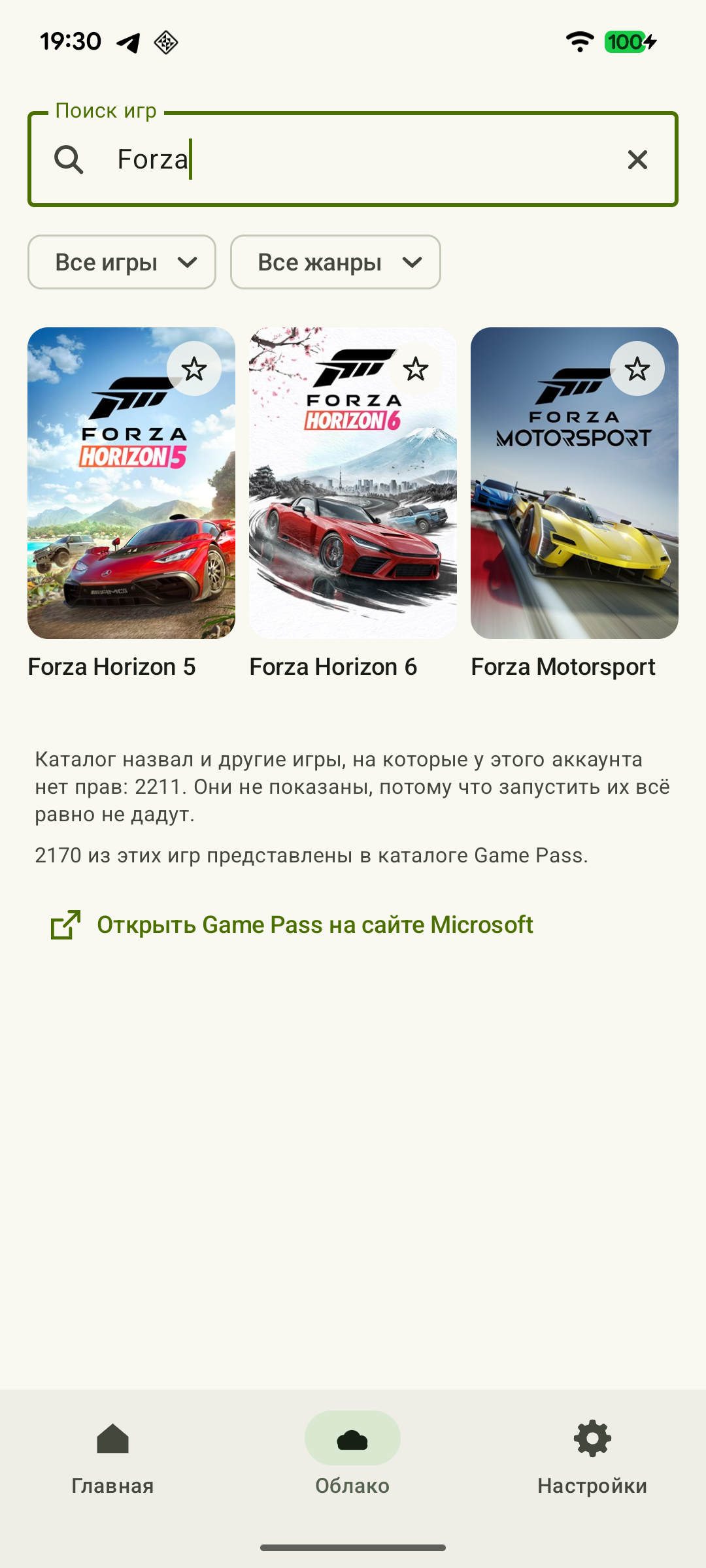
На 24 октября 2026 года облачная карточка FH6 подтверждает стриминг купленной игры с Game Pass Essential, Premium или Ultimate. Откройте её под своим аккаунтом: если игра уже доступна по вашему предложению, используйте показанный способ запуска. Покупка Premium Upgrade с дополнениями не заменяет базовую игру. XBPlayer не включает лицензию FH6 или Game Pass.
Подключитесь с Android или iPhone
- Установите XBPlayer по ссылке для вашей платформы на главной странице и войдите в Microsoft-аккаунт с нужной игрой и прогрессом.
- Для Remote Play сначала откройте FH6 на Series X|S. Затем выберите свою консоль в XBPlayer и подключитесь к ней. Если это первый удалённый запуск, используйте пошаговую настройку Android или руководство iPhone/iPad.
- Для облака выберите Cloud Gaming и найдите точное название Forza Horizon 6. Запустите доступную вашему аккаунту игру; полный порядок входа и поиска есть в инструкции облака.
- Подключите геймпад к телефону либо включите экранные элементы XBPlayer. Если используете геймпад, убедитесь, что он подключён к телефону и управляет текущим удалённым сеансом, а не только Xbox напрямую.
Чем заняться после первого входа
Новую кампанию начинайте со вступления, а не с поиска кнопки свободной поездки. Пролог знакомит с разными машинами и дорогами, затем вы получаете собственный автомобиль и открываете карту. В официальном маршруте первого запуска среди ранних событий названы Shirakawa Circuit и Hokubu Time Attack.
Для первого законченного занятия выберите открывшийся кольцевой заезд: доедьте до финиша, посмотрите результат и затем решите, хочется ли ещё гонку или исследование. Для поездки без соревнования выберите точку на карте и отправляйтесь к ней. Если времени мало, возвращайтесь к уже знакомому событию: пролог и настройку нового профиля лучше пройти заранее.
Геймпад и экранные педали
На физическом геймпаде используйте текущую схему самой FH6. Если нужно её изменить, откройте Settings → Controller Settings → Custom Controller Profile: можно начать с копии стандартной раскладки. Газ, тормоз и поворот должны оставаться доступны одновременно; изменение одной команды не должно лишить вас выхода в меню.
 Увеличить скриншот
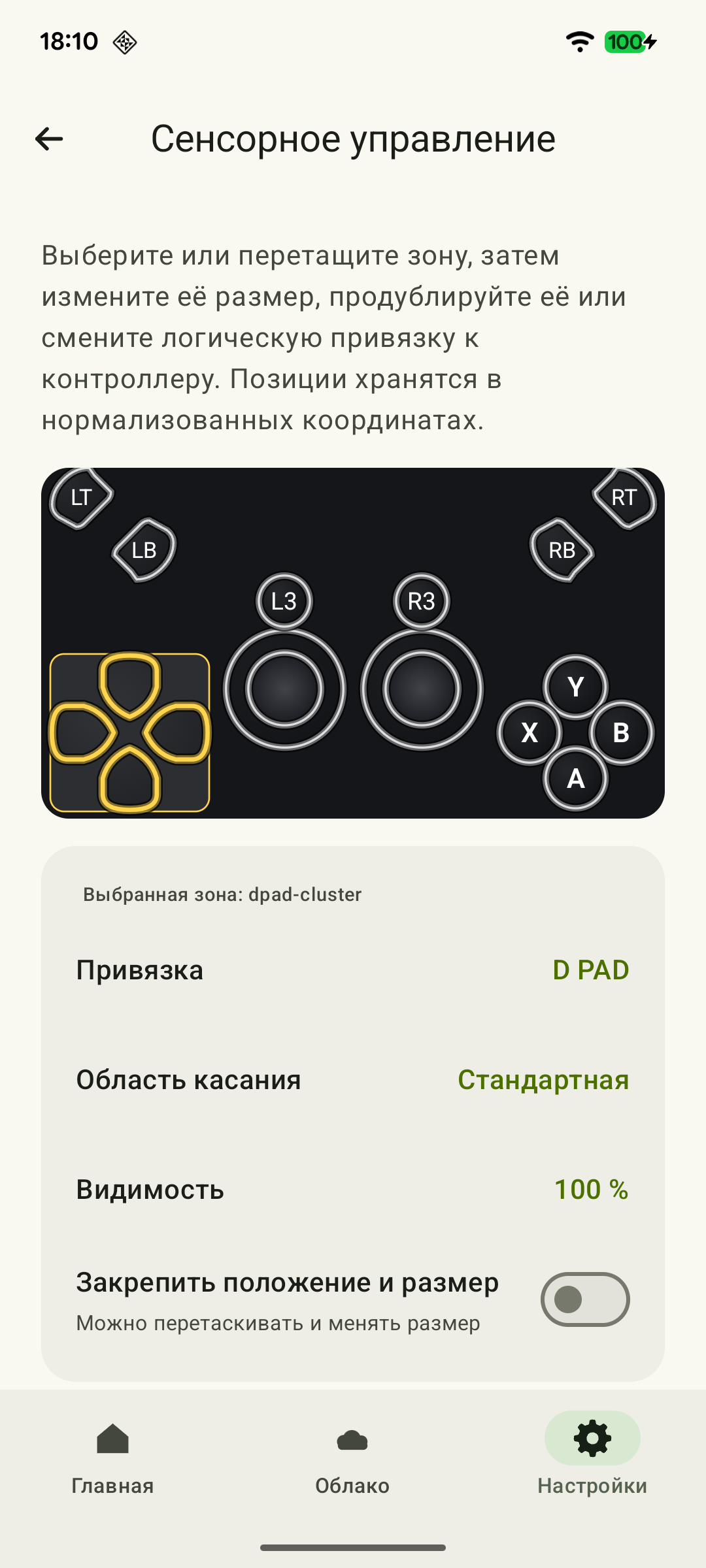
Для touch удобная отправная схема — левый стик слева, газ и тормоз справа с промежутком между ними. Это схема расположения, которую вы собираете под свой экран. В редакторе XBPlayer отдельный элемент триггера позволяет менять величину нажатия движением пальца по его высоте; триггер в плечевой группе использует заданный уровень. Для дозирования педали выберите подходящий тип элемента. Подробности и сохранение варианта — в руководстве по гоночному touch.
Сначала проедьте поворот с газом, отпустите педаль и затормозите, продолжая рулить. После этого настройте привычные помощники самой Forza. Меняйте один уровень за раз: положение touch-элементов, чувствительность клиента и игровые помощники решают разные задачи. Не закрывайте пальцами следующий поворот и мини-карту.
Крупный текст и удобный вид на дорогу
В Settings → Accessibility находятся Increased Text Size для меню и отдельные параметры размера и фона субтитров. Для чтения на сложном фоне можно настроить High Contrast. Эти функции помогают видеть интерфейс, но не увеличивают саму дорогу; для обзора выберите подходящую камеру.
При виде из салона полезен Car Proximity Radar: его положение и звуковые сигналы задаются в Settings → Gameplay & HUD. Он помогает замечать машины рядом. Настройки FOV из PC-руководства не следует искать в Xbox-версии только потому, что трансляция открыта на телефоне.
Если хочется спокойно посмотреть окружение, в Horizon Life Free Roam доступен AutoDrive: задайте точку на карте и включите его через ANNA. Это внутриигровая помощь для поездки, а не функция XBPlayer и не обещание автоматического прохождения соревнований.
Как продолжить позже
Закончите выбранное событие и дождитесь записи прогресса до выхода. При Remote Play вы управляете той же игрой на домашней Xbox, а переход к облаку требует завершённой синхронизации совместимого сохранения под тем же профилем. Если появляется старая точка или конфликт, не продолжайте поверх неё: используйте порядок проверки сохранений.
Для следующего вечера можно выбрать новое направление: ещё один открывшийся заезд, исследование дороги или настройку любимой машины. Сравнить этот ритм с FH5, Motorsport и DIRT 5 поможет подборка гонок Xbox.
Источники и дополнительные материалы
- Forza Horizon 6 Now Available — Релиз Forza Horizon 6 19 мая 2026 года на Xbox Series X|S и PC, облачный запуск и требования к Premium Upgrade.
- Forza Horizon 6 — Xbox Cloud Gaming — Облачная карточка FH6: на 24 октября 2026 года указан стриминг купленной игры с Game Pass Essential, Premium или Ultimate.
- First Drive: A Forza Horizon 6 Starting Guide — Пролог, открытие карты и ранние события Shirakawa Circuit и Hokubu Time Attack.
- Forza Horizon 6 Accessibility Support — Настройки текста, субтитров, контраста, Car Proximity Radar, AutoDrive и пользовательского профиля геймпада.
- XBPlayer — официальный сайт — XBPlayer: Remote Play, Xbox Cloud Gaming, геймпад и настраиваемое экранное управление.
Кратко о главном
Откройте запрос на пересказ со ссылкой на эту статью. Для Gemini запрос скопируется — вставьте его в чат.