
Решение проблем
Xbox Remote Play работает дома, но не через мобильный интернет
Сначала подключитесь через мобильную сеть к уже включённой Xbox, затем повторите попытку из другой внешней сети. Это поможет отделить сетевой отказ от проблемы пробуждения.
В этой статье
Если Xbox Remote Play работает дома, но не через мобильный интернет, сначала попробуйте подключиться к уже включённой консоли. Затем повторите попытку с того же телефона из другой внешней сети и отдельно проверьте пробуждение Xbox. До этих сравнений рано винить CGNAT, открывать порты или покупать VPN.
Инструкция относится к трансляции с вашей Xbox One или Series X|S через XBPlayer. Успешный запуск Xbox Cloud Gaming не проверяет доступность домашней консоли: облачная игра работает на серверах Microsoft.
Подготовьте Xbox и запишите исходные условия
Проведите первые проверки, пока можете подойти к консоли. Успешная игра в домашней сети подтверждает работу этого сеанса, но ещё не проверяет подключение извне. Если Xbox была включена кнопкой, её удалённое пробуждение тоже остаётся непроверенным.
Если вы уже уехали, используйте только известное состояние Xbox. Сравните две внешние сети и официальный Remote Play; питание, изображение на консоли и домашний интернет отметьте как непроверенные. Для их проверки понадобится человек у Xbox или возвращение домой.
- На Xbox откройте Профиль и система → Настройки → Устройства и подключения → Удаленные возможности. Проверьте флажок Включить удаленные функции.
- Убедитесь, что консоль подключена к интернету, нужная игра запускается и на телевизоре нет запроса, требующего вашего действия. Для первой попытки оставьте Xbox включённой.
- Запишите аккаунт, модель телефона, версию XBPlayer и способ подключения Xbox к роутеру. Во время сравнения используйте ту же консоль, телефон и аккаунт.
Начните с мобильной сети и включённой консоли
Завершите домашний сеанс Remote Play. На телефоне отключите Wi-Fi, включите мобильные данные и откройте обычный сайт. Если интернет не работает, сначала проверьте связь и доступный трафик у оператора. Открывающийся сайт подтверждает базовый доступ к интернету, но не гарантирует работу стриминга.
В XBPlayer выберите свою консоль и начните Remote Play. Достаточно увидеть изображение и проверить реакцию на управление; длительная игра для этой проверки не нужна. Запишите, на каком этапе возникла ошибка: консоль не появилась, подключение не началось или изображение появилось и пропало. Убедитесь, что за это время Xbox не успела выключиться.
Если на телефоне уже используется VPN или сетевой фильтр, при возможности выполните одну сравнительную попытку без него, затем верните исходную настройку. Меняйте только это условие. Отличающийся результат указывает на влияние маршрута или фильтра, но сам по себе не доказывает блокировку оператором.
Повторите попытку из независимой внешней сети
Подключите тот же телефон к Wi-Fi вне домашней сети Xbox — например, у знакомых. Это должна быть другая сеть доступа в интернет: раздача с той же SIM-карты не заменяет такое сравнение. Если Wi-Fi требует входа на гостевой странице, сначала завершите его.
Перед повтором завершите предыдущий сеанс и убедитесь, что Xbox по-прежнему включена. Сохраните остальные условия: аккаунт, приложение и настройки консоли. Сравнивайте попытки по возможности близко по времени.
| Результат | Следующая проверка |
|---|---|
| Мобильная сеть не подключается, внешний Wi-Fi работает | Проверьте мобильное подключение, действующий тариф и используемые фильтры. Если доступна SIM другого оператора, повторите попытку с ней. |
| Мобильная сеть работает, внешний Wi-Fi — нет | Завершите вход на гостевой странице, если он нужен, и проверьте ограничения этого Wi-Fi. Для гостиницы используйте разбор гостевой сети. Мобильное подключение можно оставить временным вариантом, учитывая тариф и расход данных. |
| Обе внешние сети не подключаются | Проверьте состояние Xbox и сравните результат с официальным Remote Play. Домашняя сеть, клиент и аккаунт пока остаются возможными причинами. |
| Включённая Xbox доступна, спящая — нет | Перейдите к проверке режима питания и расписания активности. |
| Изображение появляется, затем сеанс обрывается | Проверяйте стабильность соединения по инструкции об обрывах Remote Play. |
Эти результаты сужают поиск. Отказ мобильной сети при работающем Wi-Fi ещё не устанавливает конкретную причину: её могут менять условия связи, настройки телефона и путь соединения.
Отдельно проверьте пробуждение Xbox
Если подключение к включённой консоли удалось, завершите сеанс и переведите Xbox в спящий режим. В параметрах питания для удалённого пробуждения нужен Sleep / Спящий режим. Проверьте и часы активности: вне заданного периода консоль может полностью выключаться.
Повторите подключение через ту внешнюю сеть, в которой только что всё работало. Если после ручного включения Xbox снова доступна, начните с проверки питания и пробуждения. При выбранном режиме Shutdown удалённые функции могут работать, пока консоль включена; этот факт не означает, что её удастся разбудить после выключения.
Сравните XBPlayer с официальным Remote Play
Если причина пока не ясна, завершите сеанс XBPlayer и на поддерживаемом устройстве откройте xbox.com/remoteplay в поддерживаемом браузере. Войдите в тот же аккаунт и выберите ту же консоль. Для проверки управления используйте совместимый геймпад. Сохраняйте сеть и состояние питания Xbox прежними.
Если официальный вариант работает, а XBPlayer в тех же условиях не подключается, передайте это различие поддержке XBPlayer. Это полезное сравнение, но ещё не доказательство ошибки приложения: способы установления соединения могут различаться. Если не работают оба варианта, продолжайте проверять общие условия — консоль, аккаунт и сети.
Проверяйте NAT после сравнения подключений
Запишите домашнюю схему: оборудование провайдера, собственный роутер и подключение Xbox. Уточните у провайдера, используется ли CGNAT — общий внешний IPv4 для нескольких абонентов. Само наличие CGNAT или двойного NAT не заменяет диагностику.
Если прямое соединение недоступно, XBPlayer может передавать зашифрованный поток через серверы в ЕС. Результат зависит и от ограничений конкретной сети; CGNAT сам по себе не означает, что Remote Play недоступен.
Не открывайте случайный набор портов, не переводите Xbox в DMZ и не устанавливайте VPN как универсальное исправление. Изменения роутера выбирают под подтверждённую схему и конкретную проблему. Подробности и вопросы провайдеру собраны в руководстве по NAT и CGNAT.
Передайте поддержке результаты, которые можно повторить
У мобильного оператора уточните ограничения тарифа или сети, если проблема воспроизводится только через мобильные данные. Домашнему провайдеру опишите схему роутеров и результаты двух внешних попыток. Предположение о фильтрации передавайте именно как предположение.
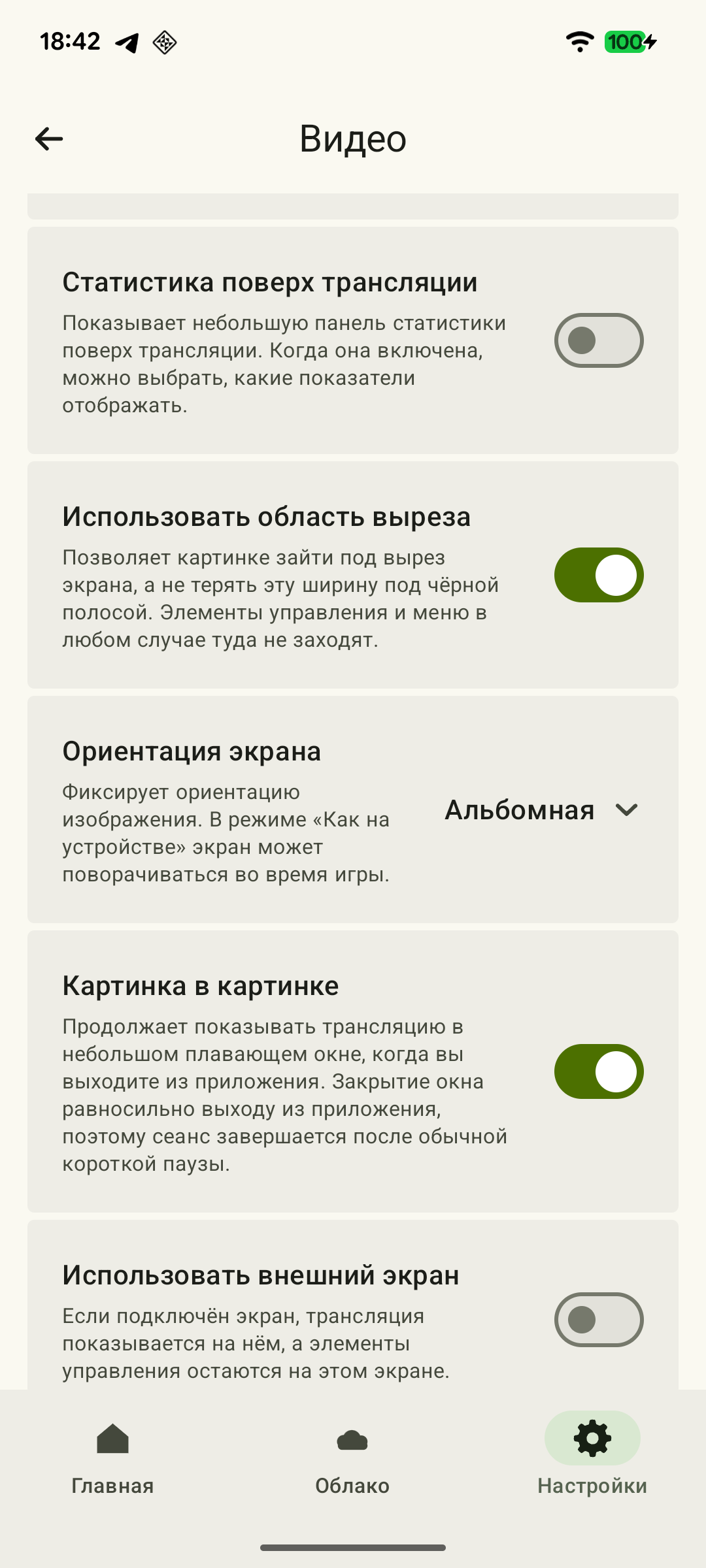 Увеличить скриншот
Поддержке XBPlayer нужны время ошибки с часовым поясом, её точный текст, версии приложения и системы, состояние питания Xbox и результаты сравнений. Укажите, отличается ли работа официального Remote Play. После исправления повторите проверку до поездки — с тем телефоном, мобильной сетью и состоянием питания, которые будете использовать вне дома.
Передайте доступные наблюдения на hi@hetko.eu. Не нужно угадывать состояние консоли или домашней сети, к которым у вас сейчас нет доступа.
Источники и дополнительные материалы
- XBPlayer — FAQ и описание Remote Play — Remote Play с Xbox One и Series X|S, удалённые функции, пробуждение и ретрансляция зашифрованного потока через серверы в ЕС при недоступности прямого соединения.
- Xbox Remote Play — Microsoft допускает мобильное подключение для Remote Play. Требования на странице относятся к официальному способу подключения Microsoft.
- Настройка удалённой игры Xbox — Настройка удалённых функций Xbox, официальный запуск Remote Play в браузере и ограничение одного одновременного сеанса.
- About power options on Xbox One and Xbox Series X|S — Sleep нужен для удалённого пробуждения; Shutdown допускает удалённые функции у уже включённой консоли.
- The Xbox April Update is Rolling Out Soon — Часы активности в режиме Sleep и полное выключение вне этого периода. Проверьте настройки своей консоли перед поездкой.
- Xbox April Update: Remote Play in supported browsers — Официальный запуск Remote Play через xbox.com/remoteplay в поддерживаемом браузере для сравнения подключения к той же консоли.
Кратко о главном
Откройте запрос на пересказ со ссылкой на эту статью. Для Gemini запрос скопируется — вставьте его в чат.