
Red y calidad
Remote Play en una red mesh o con un repetidor: cómo encontrar la causa de los tirones
Tener todas las barras de Wi-Fi indica la intensidad de señal del punto de acceso al que está conectado el móvil, no la calidad de toda la red. Tres comparaciones breves pueden ayudarte a decidir qué enlace revisar.
En esta página
Si Xbox Remote Play funciona cerca del router principal pero da tirones a través de un nodo mesh o un repetidor, compáralo en tres lugares: cerca del router, junto al nodo intermedio y donde juegas habitualmente. Que el móvil muestre todas las barras de Wi-Fi indica la intensidad de señal del punto de acceso al que está conectado. Eso no demuestra la calidad de la conexión de ese punto con el resto de la red.
Sigue la ruta desde la Xbox hasta el dispositivo con XBPlayer
Anota a qué se conectan la consola y el móvil, dónde están los nodos intermedios y qué enlaces usan cables. Por ejemplo, la Xbox puede conectarse al router principal por Ethernet, el router a un nodo del pasillo por Wi-Fi y ese nodo enviar la transmisión a un móvil en el dormitorio. En esta configuración, el vídeo atraviesa dos enlaces inalámbricos consecutivos.
La conexión entre nodos se llama enlace troncal o backhaul. Según el equipo, puede usar un cable, una banda de radio dedicada o los mismos recursos inalámbricos que los dispositivos cliente. Un extensor que funciona como repetidor inalámbrico también añade una transmisión intermedia. La velocidad no tiene por qué reducirse exactamente a la mitad: depende del dispositivo, del modo de funcionamiento y de las interferencias.
Consulta el mapa de la red en la aplicación o interfaz web del fabricante. Si la Xbox se conecta a un nodo intermedio, no des por hecho que toda la transmisión debe pasar por el router principal. Si ambos dispositivos usan el mismo nodo, es posible que la transmisión no necesite el enlace de ese nodo con el router principal.
Xbox en el router principal
Xbox y móvil en el mismo nodo
Con una conexión local directa, la ruta del vídeo puede no incluir el enlace con el router principal.
Comprueba la conexión del nodo, no solo las barras de Wi-Fi
El móvil puede recibir una señal excelente de un nodo que se conecta a la red principal a través de varias paredes. Acercar el móvil a ese nodo no soluciona un enlace débil entre nodo y router. Del mismo modo, un buen enlace troncal no descarta interferencias entre el nodo y el móvil.
Busca los detalles de los clientes conectados y los enlaces entre nodos en la interfaz del sistema. Google Nest, por ejemplo, ofrece una prueba mesh específica para la conexión entre sus dispositivos Wi-Fi. Las funciones y los nombres de los menús varían según el fabricante. Una valoración «buena» es una pista útil, pero compárala con el comportamiento de Remote Play. Una transferencia a otro dispositivo conectado al mismo nodo tampoco comprueba toda la ruta hasta una Xbox situada en otra parte de la red.
Compara tres ubicaciones en las mismas condiciones
Haz la prueba en casa, conectando XBPlayer a tu propia consola mediante Remote Play. Elige una escena repetible y mantén la resolución y el límite de tasa de bits entre pruebas. Pausa las descargas en segundo plano. Si es práctico, conecta temporalmente la Xbox al router principal por Ethernet para eliminar su Wi-Fi de la comparación. Si no, deja su conexión como está y ten en cuenta ese enlace al interpretar el resultado.
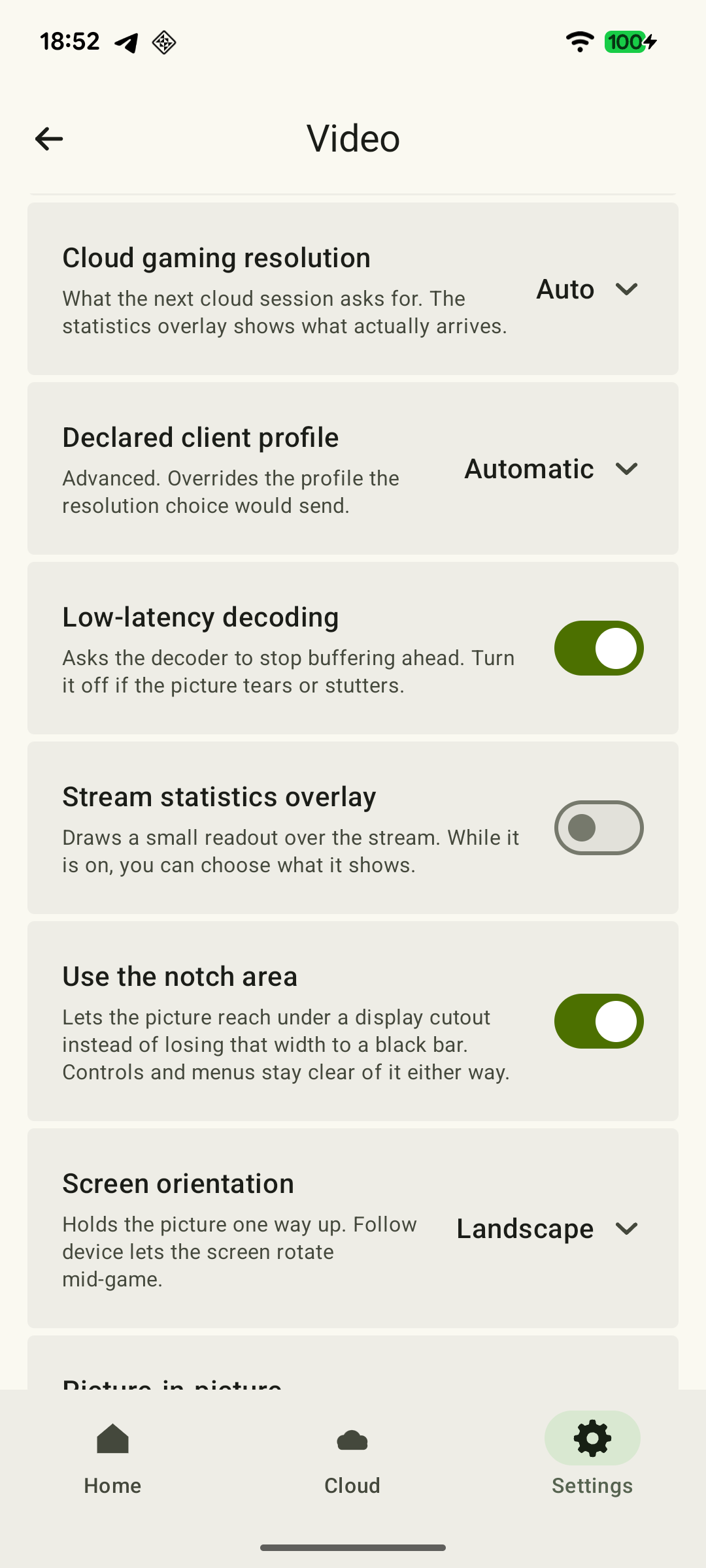 Ampliar captura de pantalla
Si usas un repetidor convencional: cuando su red tenga un nombre distinto, selecciona manualmente primero la red principal y después la del repetidor. Si los nombres son iguales, busca el punto de acceso real en los detalles de Wi-Fi o en la interfaz del equipo. Si no puedes identificarlo, jugar junto a dos equipos diferentes no demuestra que el móvil haya cambiado su ruta de red.
- Cerca del router principal. Comprueba en la lista de clientes que el móvil se conecta directamente a él. Juega unos minutos y anota los tirones, cortes de sonido y desconexiones.
- Junto al nodo intermedio. Confirma que el móvil ha cambiado a ese nodo y repite la escena con los mismos ajustes y duración.
- Donde juegas normalmente. Repite la prueba y anota qué nodo usa el móvil. Si no puedes identificar el punto de acceso, considera la comparación menos concluyente.
En el diagnóstico de XBPlayer, compara la frecuencia de fotogramas, la tasa de bits y los aumentos del contador de pérdida de paquetes durante intervalos iguales. Si Decode cambia de forma apreciable, investiga también la espera en cola y el procesamiento del vídeo en el dispositivo: no mide la latencia entre nodos mesh. Consulta la guía sobre pérdida de paquetes y jitter para más detalles.
| Resultado | Qué comprobar después |
|---|---|
| Estable cerca del router principal, pero con tirones incluso junto al nodo | Comprueba el enlace troncal y el propio nodo. Estar cerca del móvil no descarta interferencias locales, así que este resultado por sí solo no demuestra un problema del enlace troncal. |
| Estable junto al nodo, peor en una habitación alejada | Comprueba el enlace del nodo al móvil y confirma que el móvil no ha cambiado a otro punto de acceso. |
| Problemas en las tres ubicaciones | Revisa lo que comparten todas las sesiones: la conexión de la Xbox, las descargas en segundo plano y el dispositivo con XBPlayer. Mover el nodo puede no afectar a la causa. |
Mueve el nodo o prueba un enlace troncal por cable
Si sospechas del enlace inalámbrico entre nodos, acerca el nodo intermedio al dispositivo del que recibe los datos. Elige un lugar despejado con señal fiable y vuelve a probar el juego en la habitación donde quieres jugar. No hay una distancia universal: las paredes y la distribución cambian las condiciones. Modifica una sola cosa cada vez para saber qué ha ayudado.
Si el equipo admite un enlace troncal por cable, un cable temporal entre nodos puede ayudarte a comprobarlo. Sigue el esquema de conexión del fabricante y confirma en la interfaz de red que el enlace usa realmente cable. Si disminuyen los tirones sin cambiar la conexión del móvil, tendrás otro motivo para investigar el enlace troncal inalámbrico.
Un cable de la Xbox a un nodo mesh solo sustituye la conexión inalámbrica entre esos dos dispositivos. La conexión del nodo con el resto de la red puede seguir siendo inalámbrica. Para elegir qué enlace conectar primero por cable, consulta la guía de Ethernet para Remote Play. Para la banda inalámbrica del móvil, consulta la comparación de Wi-Fi de 2,4, 5 y 6 GHz.
Comprueba si los tirones coinciden con un cambio de nodo
Primero juega sin moverte del sitio y compáralo después con desplazarte por casa como sueles hacer. Si el tirón aparece solo al entrar en otra habitación, comprueba si el dispositivo ha cambiado de punto de acceso en ese momento. El cliente inicia la itinerancia; las funciones y ajustes de la red le ayudan a elegir y cambiar de punto de acceso. Compartir el mismo nombre de Wi-Fi no garantiza una transición sin cortes.
Si la aplicación del sistema muestra el historial de conexiones, compara la hora del cambio de nodo con el tirón. Elige una ubicación estable para una sesión larga. Si el problema sigue tras mover los nodos y probar un cable, guarda la distribución de la red y los resultados de las tres ubicaciones antes de contactar con el soporte del equipo. Jugar fuera de casa añade una ruta por Internet hasta tu red doméstica; las pruebas locales no descartan problemas en esa ruta.
Fuentes y lecturas recomendadas
- Google: guía de prueba de la red mesh — Comprueba el enlace entre el router principal y los puntos adicionales. Una conexión débil de un nodo puede limitar a los dispositivos conectados a través de él.
- Google: dónde colocar los dispositivos Wifi — La ubicación de los nodos depende de la distribución y los obstáculos. Repite la prueba después de mover un nodo.
- ASUS: Which Wireless backhaul should I use? — Los modelos AiMesh compatibles pueden usar un enlace troncal inalámbrico dedicado o compartir una banda con los clientes. Las opciones disponibles dependen del modelo.
- ASUS: Ethernet Backhaul Mode and Backhaul Connection Priority — El enlace troncal por cable conecta el router y los nodos. El tipo y la prioridad de la conexión dependen de la distribución de la red y de las capacidades del hardware.
- TP-Link: Why is my Range Extender not getting the same speed as the main router? — Un enlace inalámbrico adicional puede reducir la capacidad de transferencia. La magnitud de la reducción depende del equipo y de las condiciones.
- Cisco Meraki: Client roaming and connectivity decisions explained — El cliente decide cuándo cambiar de punto de acceso. Que haya uno más cercano no garantiza que cambie inmediatamente.
- XBPlayer: Remote Play y Cloud Gaming — Web oficial de la aplicación y enlaces de descarga. Las definiciones detalladas del diagnóstico y la aplicación de los ajustes se explican en las guías correspondientes.
- Xbox Remote Play — Remote Play transmite los juegos instalados en tu propia consola. Los requisitos de esta página corresponden al método de conexión oficial de Microsoft.
Quédate con lo esencial
Abre una petición de resumen con el enlace de este artículo. Para Gemini, se copia la petición: pégala en el chat.