
Qué jugar
Diablo IV en Android mediante Xbox: inicio, personajes y controles
Continúa con tu personaje, utiliza tu rotación habitual de habilidades y elige botín para tu configuración. Aprende a iniciar el juego, usar los controles y terminar correctamente la sesión.
En esta página
Diablo IV en Android mediante Xbox permite continuar con tu personaje, combatir con una configuración conocida y ordenar el botín al volver a la ciudad. Remote Play transmite el juego desde tu consola; la opción en la nube requiere acceso a Diablo IV en Xbox Cloud Gaming. Elige primero el personaje correcto de Battle.net y después prepara las habilidades que más uses, la evasión y la poción.
Prepara Xbox y conecta desde el móvil
- Instala y actualiza Diablo IV en Xbox. Asegúrate de que tu perfil tenga acceso al juego y a las expansiones necesarias. Inicia primero el juego en la propia consola: debería conectarse a los servidores y mostrar tus personajes.
- Activa las funciones remotas de Xbox y configura la conexión con la guía del primer inicio de Remote Play. Diablo IV requiere internet y una cuenta de Battle.net; el multijugador online en consola requiere una suscripción adecuada a Game Pass.
- Inicia sesión en XBPlayer en Android con la cuenta Microsoft correcta, elige tu consola y conéctate mediante Remote Play. Utiliza un mando compatible o los botones en pantalla de XBPlayer.
Si Diablo IV ya falla al iniciarse en el televisor, resuelve primero el acceso al juego, las actualizaciones o la conexión con Blizzard. Los ajustes de transmisión no solucionan ese error. Si todo funciona en la consola pero el móvil no conecta, empieza por el diagnóstico de Remote Play.
Xbox Cloud Gaming es un método de inicio independiente que no necesita consola propia. Antes de elegirlo, busca Diablo IV en el catálogo en la nube de tu cuenta y comprueba si puedes iniciarlo en tu región y con tu plan. Tenerlo instalado en Xbox no confirma por sí solo el acceso en la nube. Las condiciones del servicio están en la guía de suscripciones y pagos.
Busca tu personaje y comprueba Battle.net
En la pantalla de personajes, comprueba nombre, nivel y reino: de temporada o eterno. Asegúrate también de elegir el modo correcto del personaje, incluido Hardcore si lo utilizas. Emplea un personaje normal para la primera conexión y la prueba de una distribución nueva.
El progreso de Diablo IV se almacena en Blizzard y está asociado a la cuenta de Battle.net con la que jugabas. Con Remote Play continúas la misma sesión de consola; no hay que mover un guardado a Android. Si faltan personajes, comprueba primero el perfil de Xbox y la cuenta de Battle.net vinculada. No cambies vínculos al azar: conectar otra cuenta puede impedir acceder a tu progreso anterior. Si no encuentras la cuenta original, contacta con el soporte de Blizzard.
Diablo IV admite progresión compartida, pero los derechos sobre el juego y las expansiones deben comprobarse por separado. En otra plataforma, utiliza la misma cuenta de Battle.net y asegúrate de que el contenido necesario esté disponible. Diablo Immortal es otro juego; no puedes continuar allí un personaje de Diablo IV.
Prueba habilidades, evasión y curación
En un lugar conocido sin un combate difícil, repite la secuencia normal de tu personaje: movimiento, una habilidad de ataque, una segunda habilidad, evasión y poción de salud. Después pruébala cambiando de dirección. Todas las acciones necesarias deben permanecer accesibles sin perder tiempo buscando botones.
 Ampliar captura de pantalla
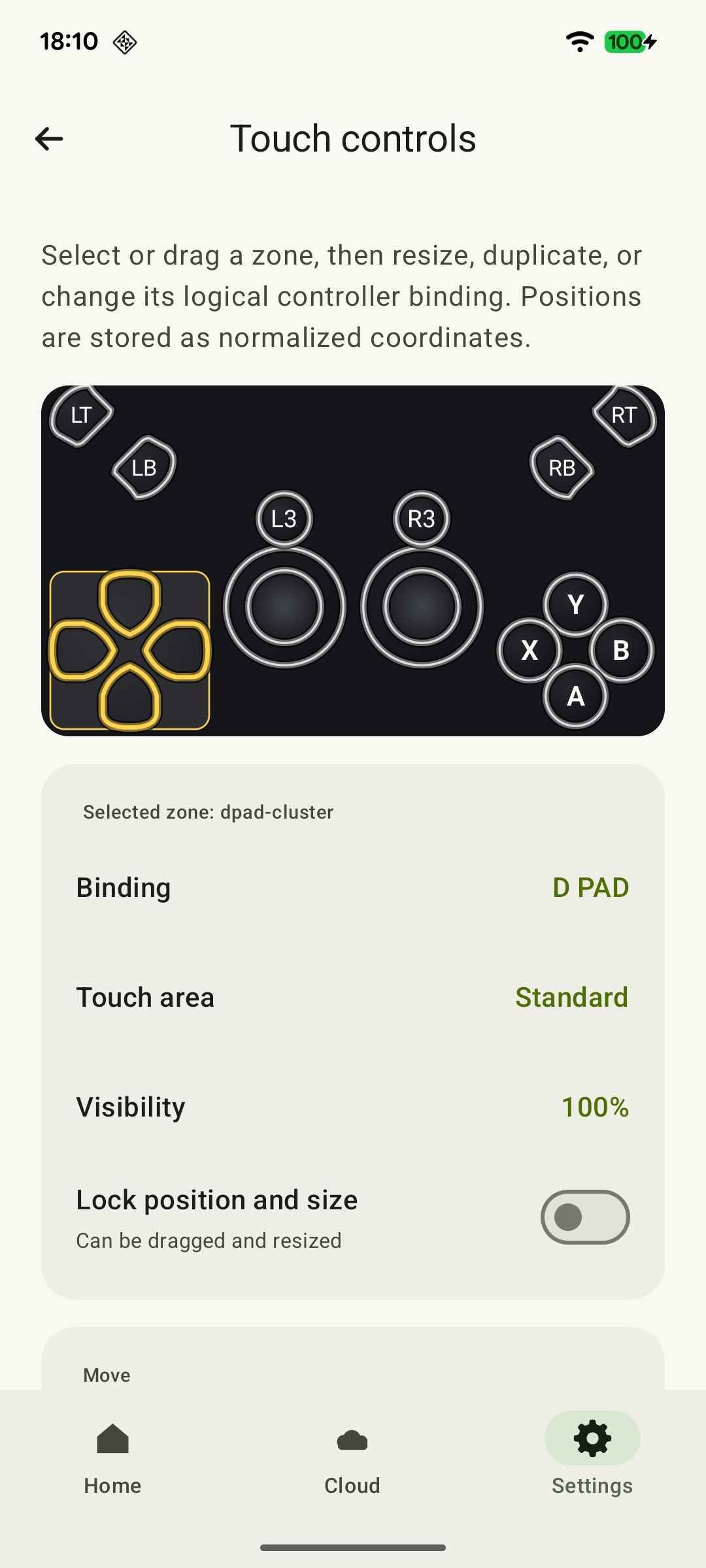
En pantalla táctil, deja espacio suficiente entre habilidades, evasión y poción. Si un dedo tapa a un enemigo o dificulta el movimiento, recoloca el botón en XBPlayer. Después repite la secuencia: comprueba tu propia configuración de personaje, porque su frecuencia de pulsaciones y necesidades de apuntado son específicas.
Los ajustes de Diablo IV permiten reasignar los botones del mando. Las habilidades que se mantienen pulsadas pueden activarse y desactivarse con una pulsación, y el apuntado puede conservar un objetivo fijado. Prueba una opción pertinente en una situación tranquila y cambia un ajuste cada vez para entender el resultado. Si no combates con seguridad usando los botones en pantalla, conecta un mando físico.
Amplía el texto antes de ordenar el botín
Primero abre los ajustes de Diablo IV y elige una fuente más grande. Después abre el inventario en la ciudad y compara dos objetos de la misma categoría. Asegúrate de leer propiedades, condiciones de activación y avisos de confirmación, no solo colores de rareza y cifras grandes.
Coloca los botones de XBPlayer de forma que no tapen los paneles de comparación. Los botones grandes son más fáciles de pulsar, pero el tamaño del texto del juego se cambia por separado. Si incluso la fuente mayor resulta incómoda, utiliza la comprobación de interfaz en pantallas pequeñas o continúa en una tableta o televisor.
Hasta entonces, aplaza las ventas, el reciclaje y otras decisiones importantes sobre objetos desconocidos. Un objeto que parece peor en una estadística puede ayudar a tu configuración gracias a otras propiedades.
Sal del juego antes de desconectar la transmisión
Para una pausa breve, elige un objetivo conocido y reserva tiempo para volver a la ciudad. El nombre de una actividad no garantiza su duración: depende de la dificultad, el personaje y el grupo. Si juegas con otros, acordad cuándo salir y comprobad antes la comunicación. Oír el sonido del juego no basta para confirmar que funciona el micrófono.
- Termina el combate y vuelve a la ciudad. Si utilizas un portal, espera a que termine la transición y aparezca tu personaje en la ciudad.
- Utiliza el menú de Diablo IV para abandonar la partida actual y espera a que aparezca la pantalla de selección de personajes.
- Después finaliza la transmisión en XBPlayer.
No consideres un menú abierto o XBPlayer minimizado una pausa segura. Con Remote Play, desconectar el móvil no termina por sí solo el juego en Xbox. Que se guarde el progreso del personaje no significa que reanudes una actividad incompleta en el mismo segundo al iniciar sesión. No confíes en cerrar el cliente para salvar a un personaje cuando cae la conexión.
Termina así tu primera sesión móvil después de unos combates normales. Cuando te resulte sencillo manejar al personaje, leer las descripciones de los objetos y salir del juego, elige un objetivo más largo. La guía de sesiones breves ayuda a planificar; el artículo de guardados y versiones trata de continuar en otro dispositivo.
Para una sesión con principio y final, elige una tarea de combate conocida y termina regresando a la ciudad: compara el botín, libera espacio del inventario y sal a la selección de personajes. En Hardcore, no uses una desconexión de la transmisión para escapar del peligro. Para un grupo de Xbox mediante Remote Play, utiliza la configuración de Party Chat; la voz del juego se configura por separado.
Fuentes y lecturas recomendadas
- Diablo IV — Xbox — Xbox One y Series X|S, progresión compartida, contenido de las ediciones, requisitos de internet/Battle.net y suscripción al multijugador en consola.
- Xbox Remote Play — Transmisión de juegos instalados desde tu propia Xbox One o Series X|S con las funciones remotas activadas.
- XBPlayer — Remote Play y Xbox Cloud Gaming — XBPlayer: Remote Play, Xbox Cloud Gaming, compatibilidad con mandos y controles en pantalla personalizables.
- Blizzard Support: Lost Progress, Cosmetics, Licenses after Link Change? — Publicación del soporte oficial: el progreso se almacena en Blizzard y se vincula a la cuenta original de Battle.net; cambiar vínculos puede ocultar personajes anteriores.
- Blizzard: Combatting Demons with Accessibility in Diablo IV — Tamaño de texto, reasignación de botones, activación alternada de habilidades mantenidas y fijación persistente de objetivo.
- Blizzard: Prepare for the Reckoning — Lord of Hatred Draws Near — Reino de temporada frente a reino eterno; las expansiones y actualizaciones generales tienen requisitos de acceso independientes.
- Xbox Cloud Gaming — Xbox Cloud Gaming: juegos, regiones y dispositivos compatibles, y requisitos de acceso.
Quédate con lo esencial
Abre una petición de resumen con el enlace de este artículo. Para Gemini, se copia la petición: pégala en el chat.