
Сеть и качество
VPN и Xbox Remote Play: как проверить задержку и обрывы
Сравните три отдельных сеанса Remote Play: с VPN, без него и снова с тем же профилем. Проверьте, не блокирует ли Android соединения вне туннеля.
В этой статье
VPN может мешать Xbox Remote Play, но значок VPN сам по себе не объясняет задержку или обрывы. Сравните три отдельных сеанса: с текущим VPN, без него и снова с тем же профилем. Сохраните одну сеть, игру и настройки трансляции. Так вы проверите свою конфигурацию, а не все VPN вообще.
Сначала выясните, проходит ли XBPlayer через VPN
В настройках Android найдите VPN через поиск и откройте приложение, которое управляет подключением. Запишите активный профиль, выбранный сервер и правила для XBPlayer. При разделённой маршрутизации одни приложения или адреса идут через туннель, другие — напрямую. Значок VPN не доказывает, что через него проходит именно игровой поток.
| Что включено | Как это работает | Что проверить |
|---|---|---|
| VPN с удалённым сервером | Направляет выбранный трафик через VPN-сервер | Включён ли XBPlayer в туннель и разрешён ли доступ к локальной сети |
| Приложение с локальной фильтрацией | Может использовать VPN-интерфейс Android для обработки трафика на устройстве | Какие правила действуют для XBPlayer и входа Microsoft; есть ли дополнительно удалённый туннель |
| Частный DNS | Обрабатывает DNS-запросы — обращения за адресами серверов | Не возникает ли ошибка ещё до подключения к игре |
Локальную фильтрацию через VPN-интерфейс, например, описывает документация AdGuard для Android. Это не обязательно означает отправку всего трафика на удалённый VPN-сервер. Частный DNS тоже не является туннелем для игрового видео: изменение DNS само по себе не доказывает уменьшения задержки потока.
Отдельно существует промежуточная передача XBPlayer. Если прямое подключение недоступно, XBPlayer может использовать сервер-посредник. Включённый или отключённый пользовательский VPN не показывает, задействован ли этот механизм.
Подготовьте условия для сравнения
Используйте личное устройство и сеть, где вы вправе менять VPN. Для обязательного рабочего подключения согласуйте диагностику с администратором или используйте разрешённое личное подключение. Покупать новый VPN для этой проверки не нужно.
- Выберите одну знакомую сцену и одинаковую длительность наблюдения, например по две минуты.
- Оставьте Xbox включённой на всё сравнение, чтобы время пробуждения не влияло на запуск сеанса.
- Не меняйте телефон, способ подключения контроллера, разрешение и лимит битрейта. Оставайтесь в одной Wi-Fi-сети или на одной мобильной сети.
- Остановите свои фоновые загрузки до первого прогона и не запускайте их между проверками.
- Запишите исходные настройки VPN, чтобы затем вернуть тот же профиль и сервер.
Сначала определите этап сбоя: вход Microsoft, подключение к консоли или уже работающая трансляция. Если ошибка возникает при авторизации, используйте проверку входа в XBPlayer: это другой результат, чем обрыв игрового потока.
Проведите три прогона: с VPN, без VPN, снова с VPN
Перед завершением каждой трансляции сохраните прогресс средствами игры и дождитесь окончания записи. Закрытие потока само по себе игру не сохраняет.
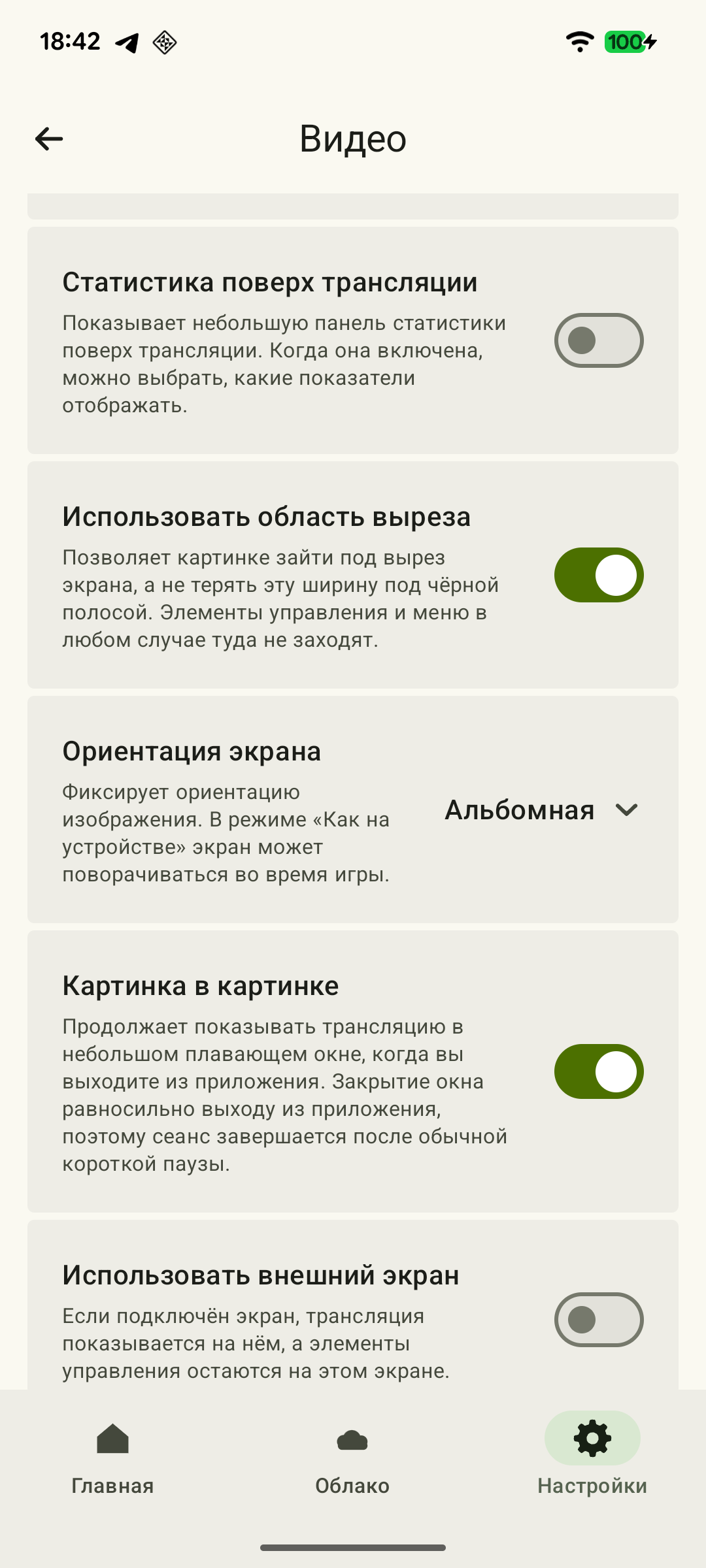 Увеличить скриншот
- С текущим VPN. Запустите Remote Play и повторите выбранную сцену. Отметьте, удалось ли подключиться, сколько занял запуск, были ли обрывы, рывки изображения и заметное запаздывание управления.
- Сохраните показатели. Если используете диагностику XBPlayer, запишите частоту кадров, битрейт и Decode. Для потерь сравнивайте прирост счётчика за одинаковые интервалы в каждой попытке. Сопоставляйте одинаковые участки сцены, а не одну случайную цифру.
- Завершите трансляцию и отключите VPN. Убедитесь, что он не подключился автоматически снова. Проверьте, работает ли интернет вообще, например открывается ли обычная веб-страница.
- Запустите новый сеанс без VPN. Повторите ту же сцену столько же времени и запишите те же наблюдения. DNS и качество трансляции вручную не меняйте.
- Верните исходный VPN. Завершите трансляцию, восстановите профиль и сервер, затем повторите проверку. Если разница неясна, повторите всю последовательность позже в сопоставимых условиях.
Если после отключения VPN пропал весь интернет, сравнение пока не получилось. В Android есть блокировка соединений вне VPN; похожая функция в приложении VPN-сервиса может называться kill switch. Верните рабочее подключение и проверьте документацию своей конфигурации. Такой сбой ещё не означает, что Remote Play требует VPN.
Не переключайте туннель посреди игрового сеанса: изменение маршрута может оборвать текущее соединение. Для сравнения устойчивой работы каждый раз запускайте новую трансляцию. Учтите также, что сам VPN может менять DNS и правила фильтрации: вы сравниваете конфигурации целиком, а не только расстояние до сервера.
Что означает повторяющаяся разница
- Без VPN стабильно лучше. Сбой связан с проверенной конфигурацией VPN. Изучите её документированные настройки маршрутизации и доступа к локальной сети или передайте результаты поддержке VPN. Меняйте по одному параметру и повторяйте сравнение.
- Работает только с VPN. Проверьте блокировку трафика вне туннеля. Если её нет, результат указывает на различие маршрута или обработки соединений, но не доказывает неисправность провайдера.
- Разница не повторяется. Причина пока не установлена. Сохраните один маршрут. При позднем отклике переходите к проверке задержки управления, при рывках — к проверке плавности, при отказе подключения извне — к диагностике внешней сети.
Decode включает очередь и обработку видео устройством и не равен полной задержке от нажатия до изображения. Битрейт и потери пакетов тоже не заменяют такую оценку. Для обращения в поддержку сохраните время проверки, сеть, профиль и сервер VPN, этап сбоя и результаты всех трёх прогонов.
Почему работа облака не проверяет доступ к вашей Xbox
Remote Play передаёт игру с вашей консоли, а Xbox Cloud Gaming — из облачного сервиса. У них разные точки подключения, поэтому успешная облачная игра не подтверждает доступность домашней Xbox. Проверяйте эти режимы отдельно.
Если Remote Play работает дома, но не из внешней сети, продолжите по проверке подключения вне дома. Проверка VPN не меняет требования аккаунта, региона и каталога Xbox Cloud Gaming.
Источники и дополнительные материалы
- XBPlayer: приложение для Remote Play и Cloud Gaming — Официальный сайт приложения и ссылки на загрузку. Конкретные определения диагностики и порядок применения настроек приведены в профильных статьях.
- Android Developers: VPN — Маршруты VPN, правила для отдельных приложений, постоянный VPN и блокировка трафика вне туннеля.
- Справка Android: подключение и отключение VPN — Настройки VPN можно найти поиском; возможности и интерфейс зависят от устройства и версии Android.
- Справка Android: дополнительные настройки сети — Частный DNS относится к запросам и ответам DNS, а не ко всему трафику устройства.
- AdGuard: локальная фильтрация и интеграция с VPN — Пример приложения, использующего локальный VPN-интерфейс для фильтрации; удалённый VPN описан отдельно.
- Xbox Remote Play — Официальное описание трансляции игр, установленных на своей консоли.
- Xbox Cloud Gaming — Xbox Cloud Gaming работает отдельно от домашней Xbox; доступность игр зависит от аккаунта, региона и условий сервиса.
Кратко о главном
Откройте запрос на пересказ со ссылкой на эту статью. Для Gemini запрос скопируется — вставьте его в чат.